随着短视频平台的兴起,视频创作者面临着前所未有的挑战:同一个视频素材,需要适配 16:9(YouTube/电视)、9:16(TikTok/Reels)和 1:1(Instagram)等多种画面比例。您是否正在为如何将辛苦制作的横屏视频批量转换为竖屏而烦恼?手动裁剪不仅耗时,而且很容易因为比例计算错误或裁剪失误而破坏画面主体。
本教程将详细介绍哼哼猫MeowLoad的 “批量调整视频画面比例” 功能。它提供了一键预设转换,并支持智能裁剪和填充模式,确保您的视频在任何平台上都能以最佳状态呈现。我们将向您展示如何轻松地将一个文件夹中的所有视频批量转换为目标比例,让您的内容真正实现“一次制作,全平台发布”。
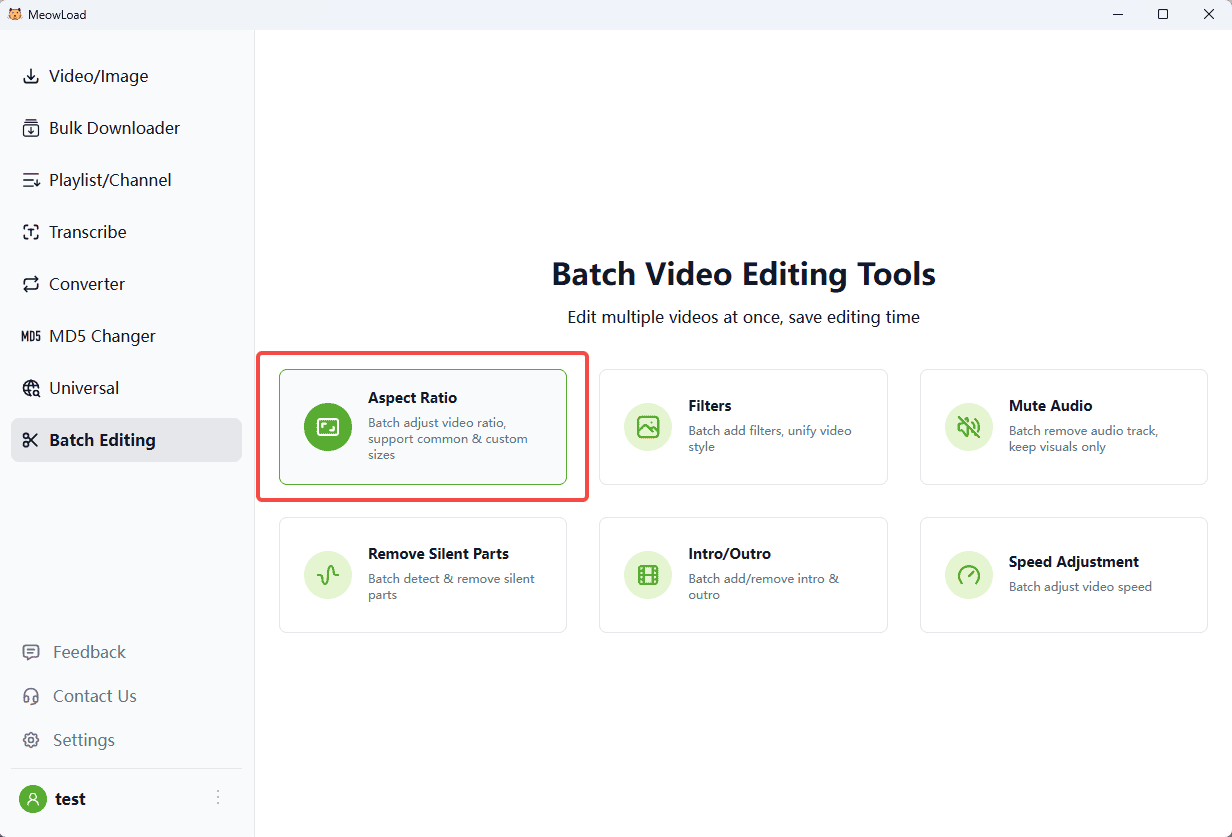
第 1 步:上传文件
单击或拖拽,上传视频文件。
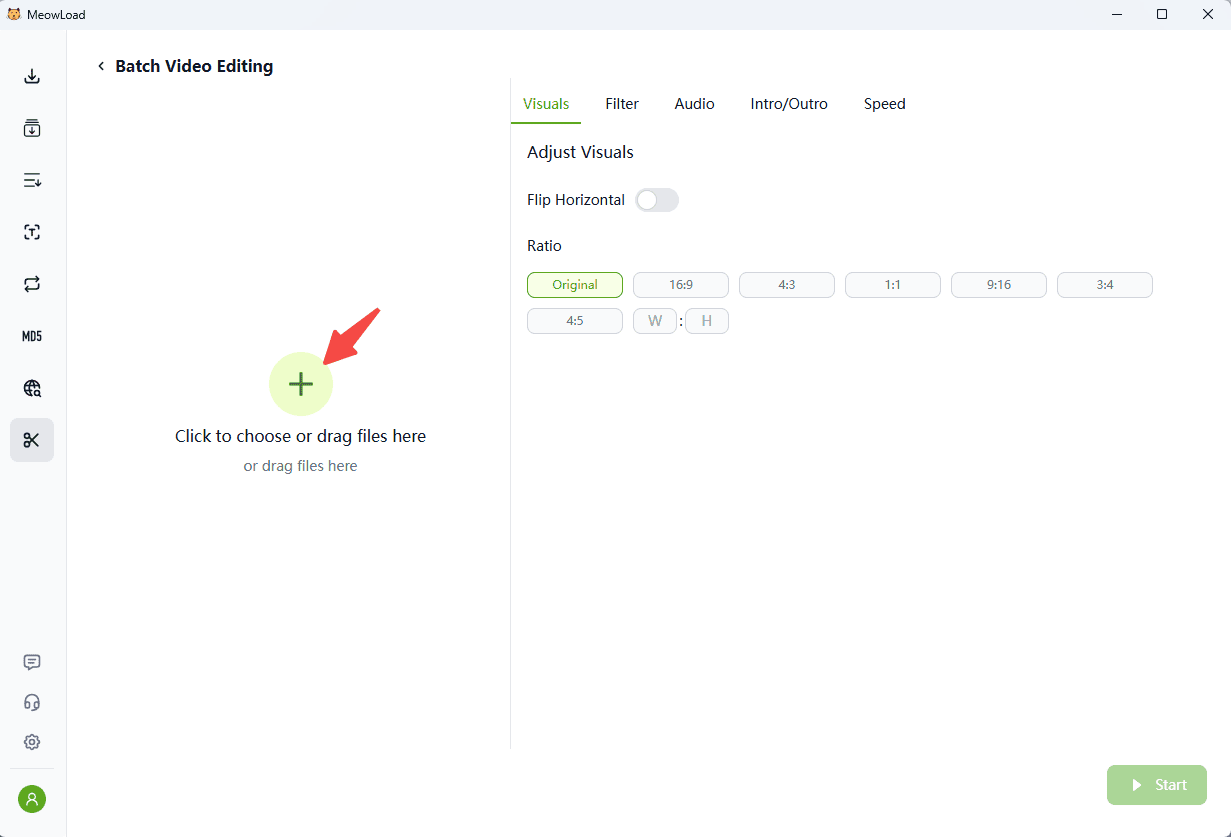
第 2 步:选择宽高比
选择合适的宽高比,也可以自定义。
第 3 步:水平翻转(可选)
若有需要可以选择水平翻转,使处理后的视频与原视频不同。
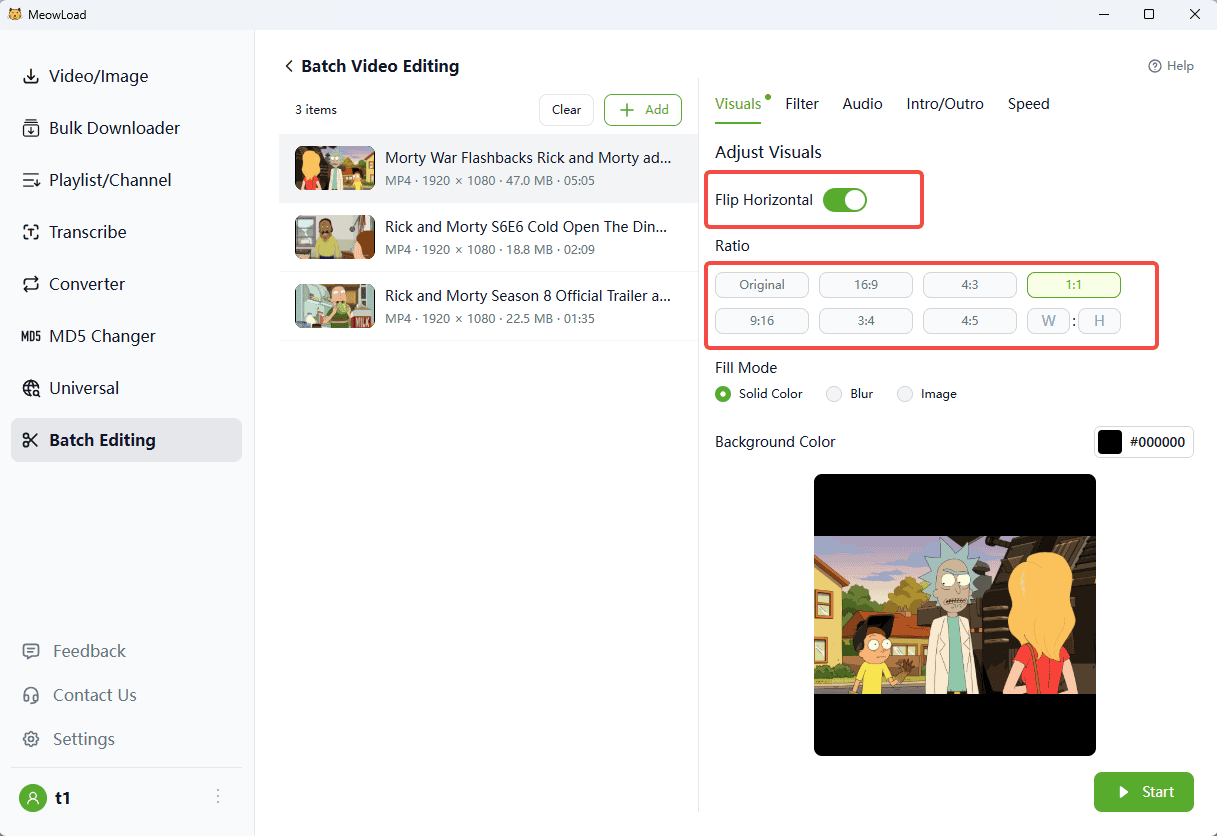
第 4 步:设置填充模式
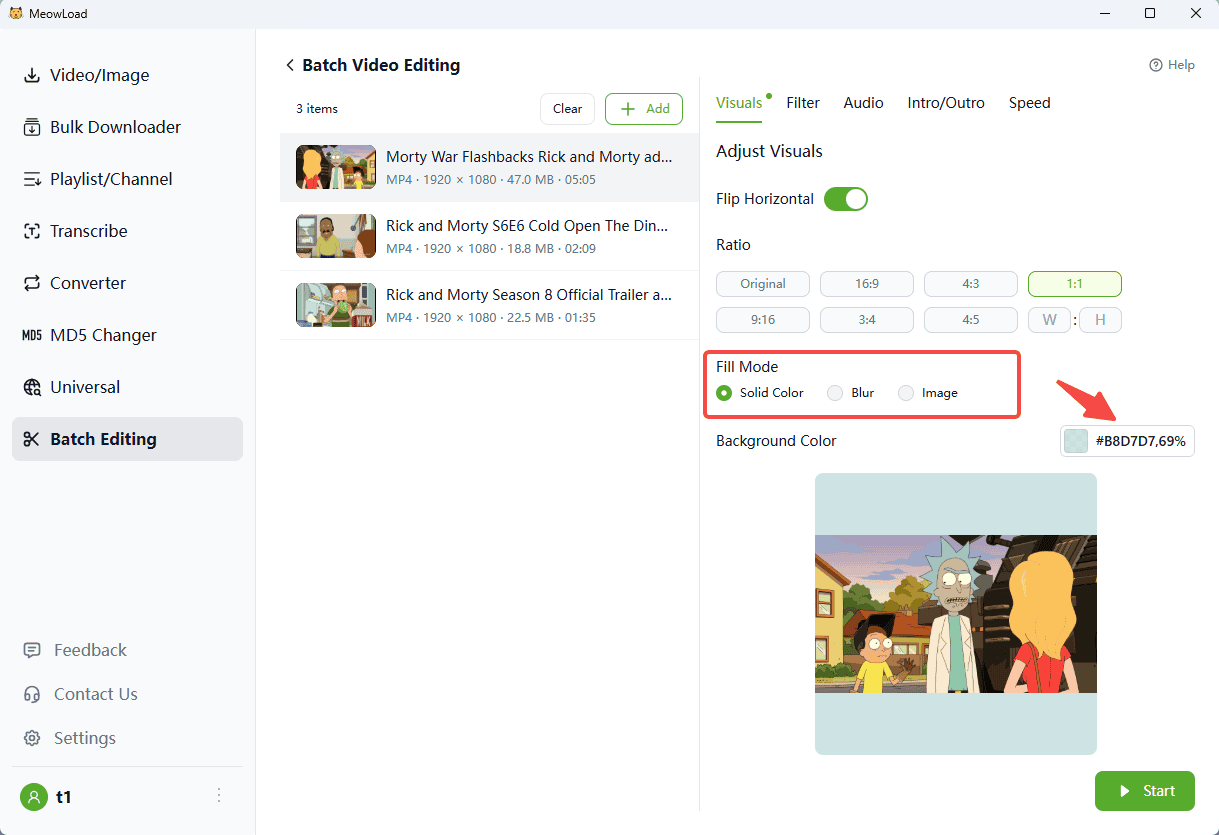
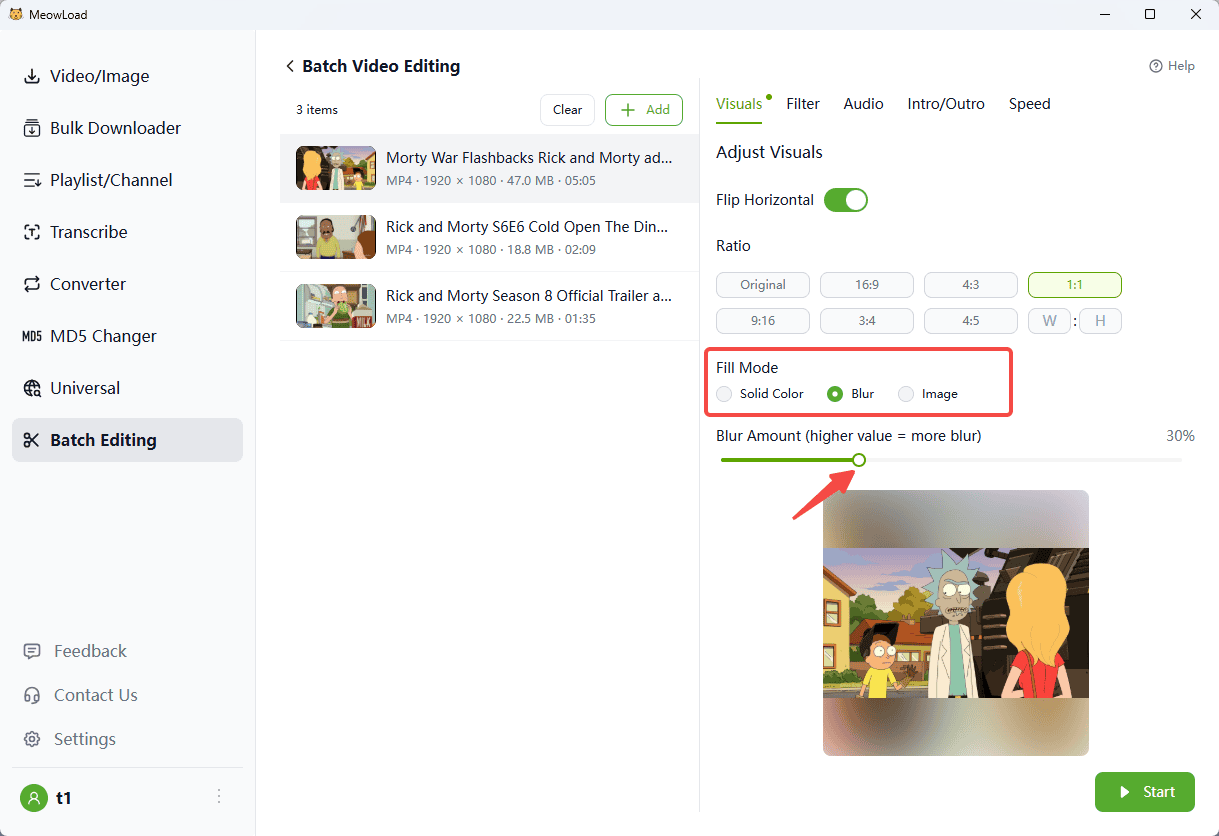
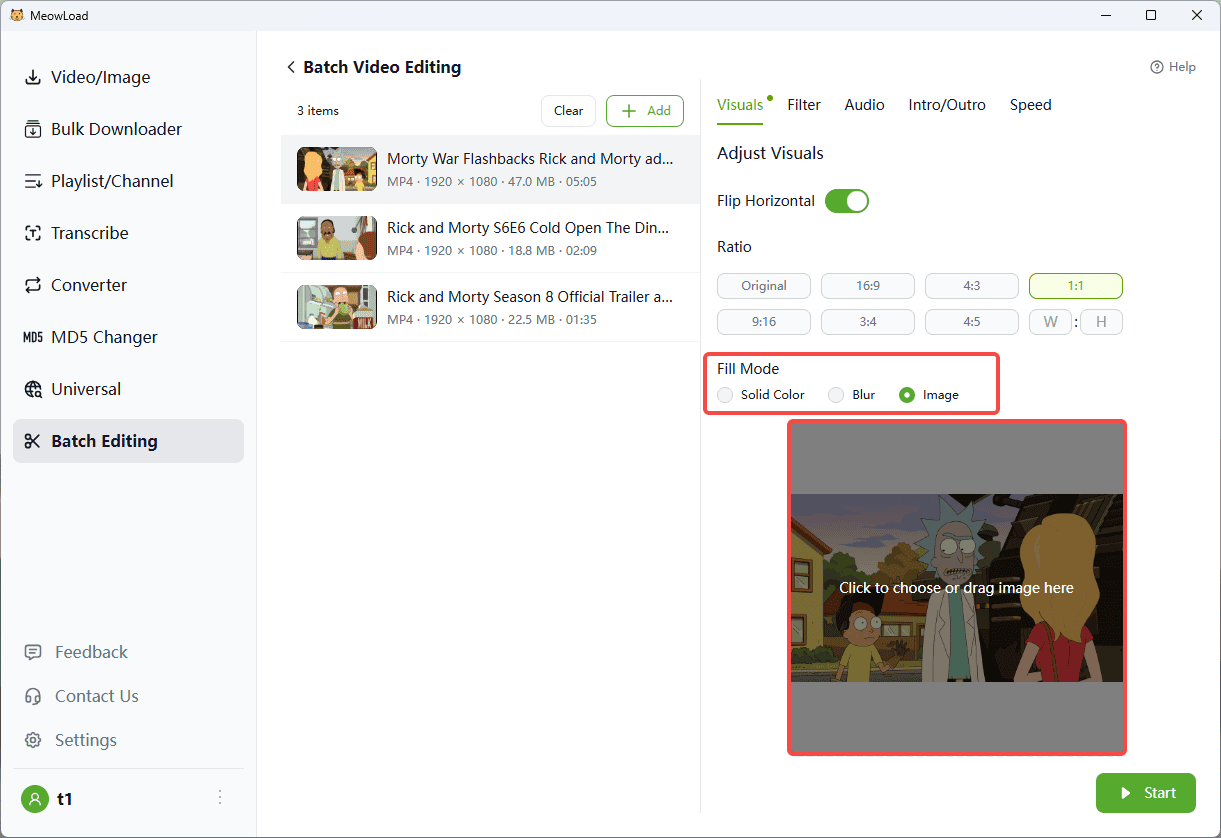
选择背景填充模式:颜色背景、模糊虚化、图片背景。
颜色背景可以自定义颜色和透明度。
模糊虚化可以用鼠标左右拖动改变虚化程度。
图片背景可以上传图片作为视频的背景。
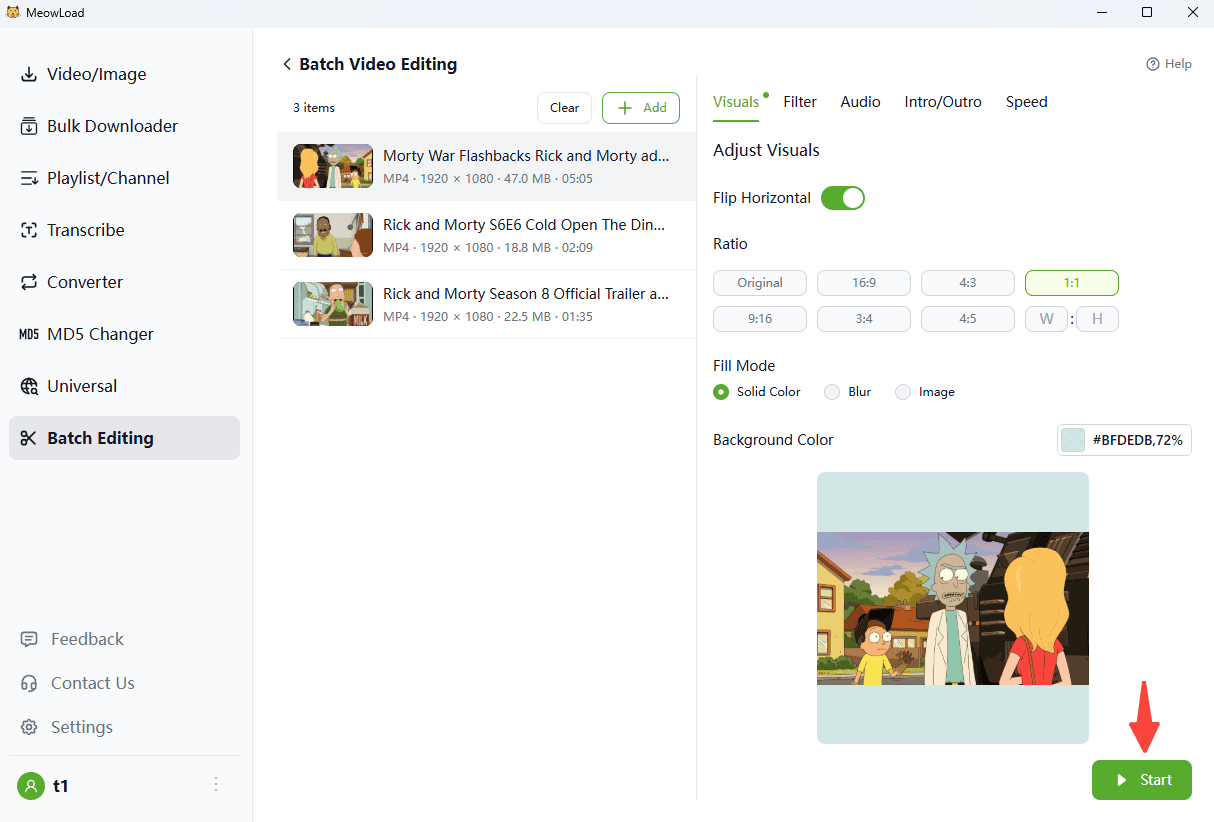
第 5 步:开始转换
点击 Start 按钮,开始转换。
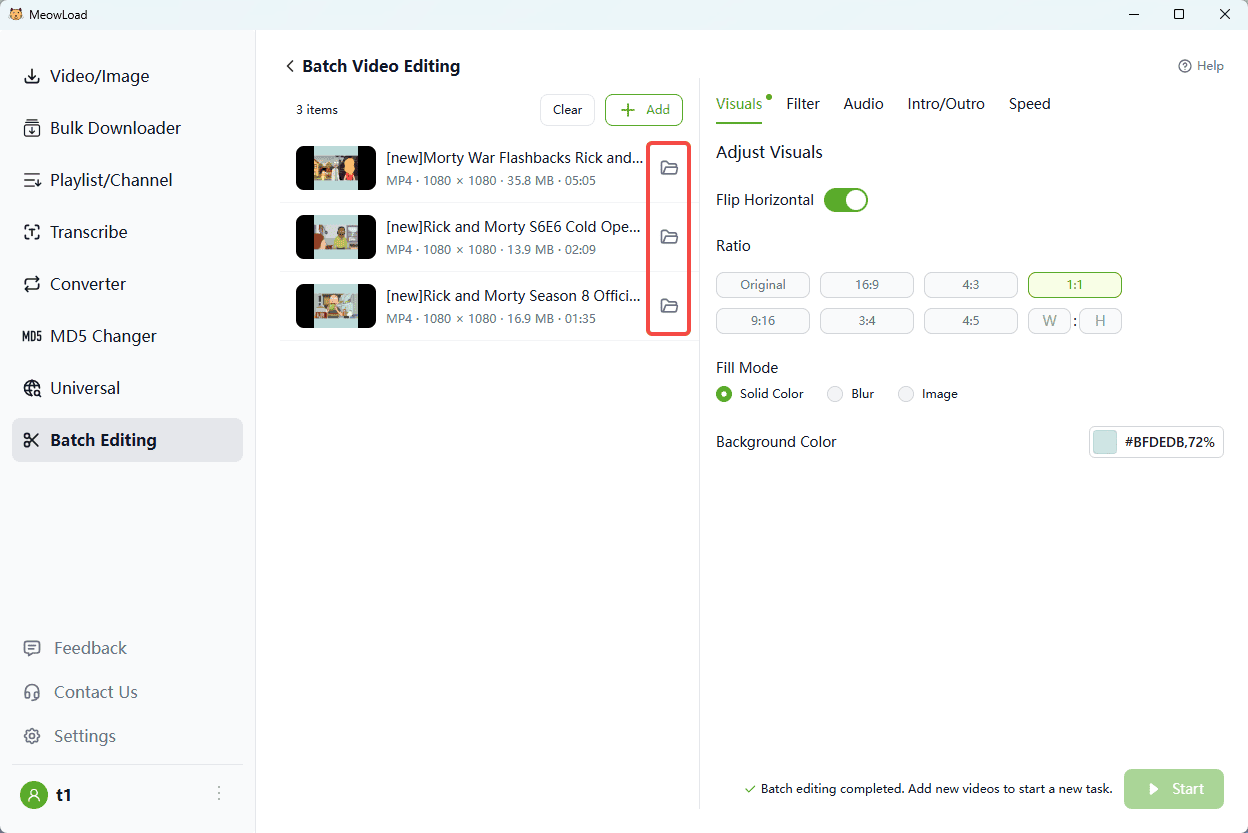
第 6 步:导出文件
转换完成,点击文件夹查看。