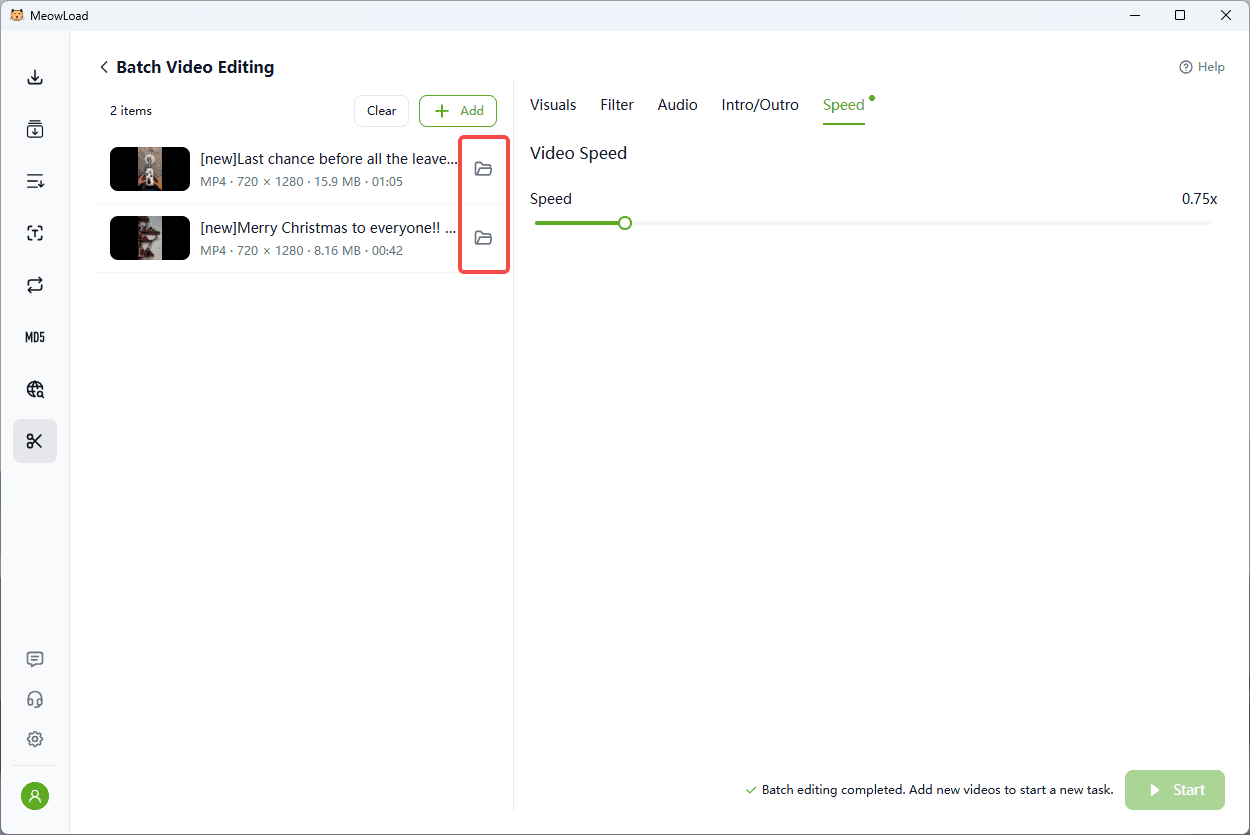
En la edición de video, la velocidad es fundamental para la narrativa y el ritmo. Sin embargo, al trabajar con grandes volúmenes de material —como timelapses o grabaciones multicámara— ajustar cada clip individualmente puede ser agotador. ¿Realmente quiere repetir el mismo proceso manualmente para 50 o 100 clips?. La función "Ajuste de velocidad por lotes" de MeowLoad soluciona este problema. Desde una interfaz única, podrá configurar ajustes precisos para todos sus archivos, ya sea para lograr una cámara lenta dramática o una aceleración uniforme. Aprenda con este tutorial a controlar el tiempo de forma eficiente y logre efectos creativos en serie, para que pueda dedicar toda su energía a perfeccionar su contenido.
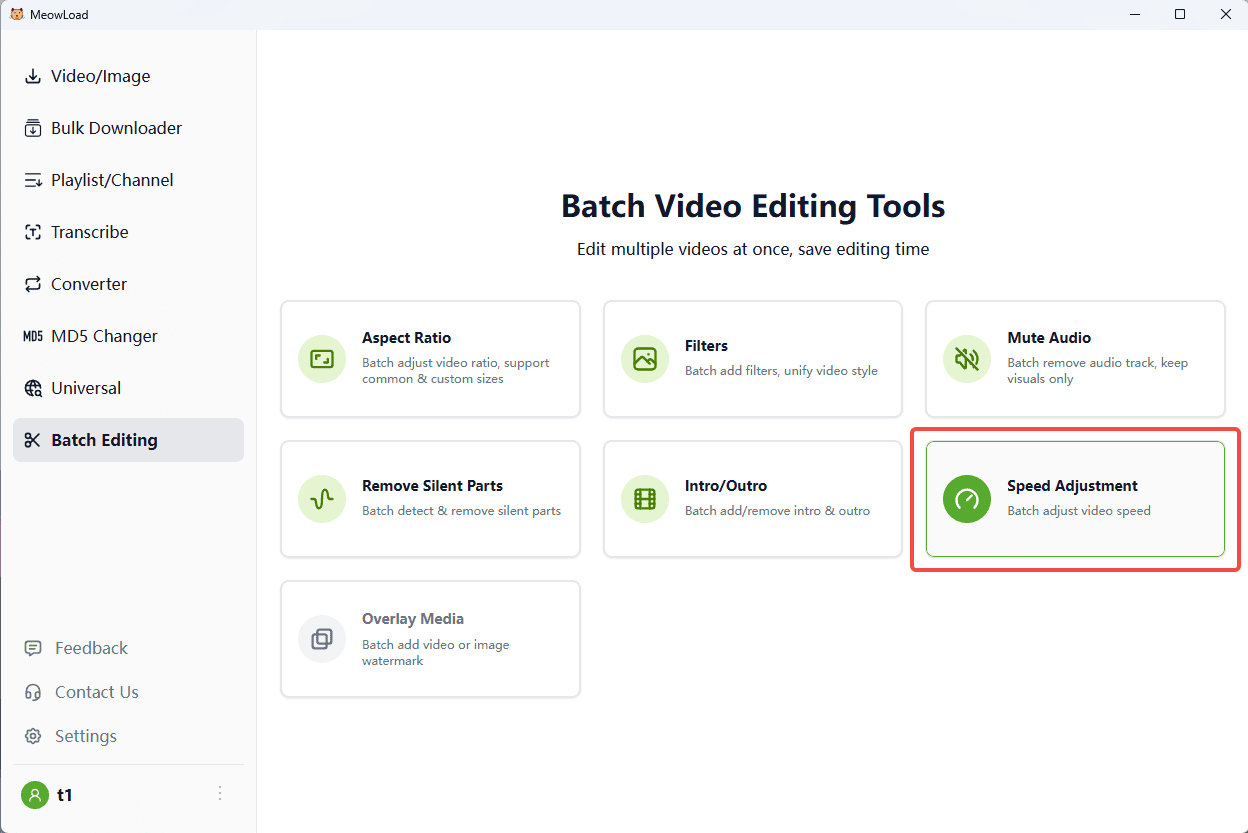
Paso 1: Subir archivos
Importe el lote de vídeos que desea acelerar o ralentizar.
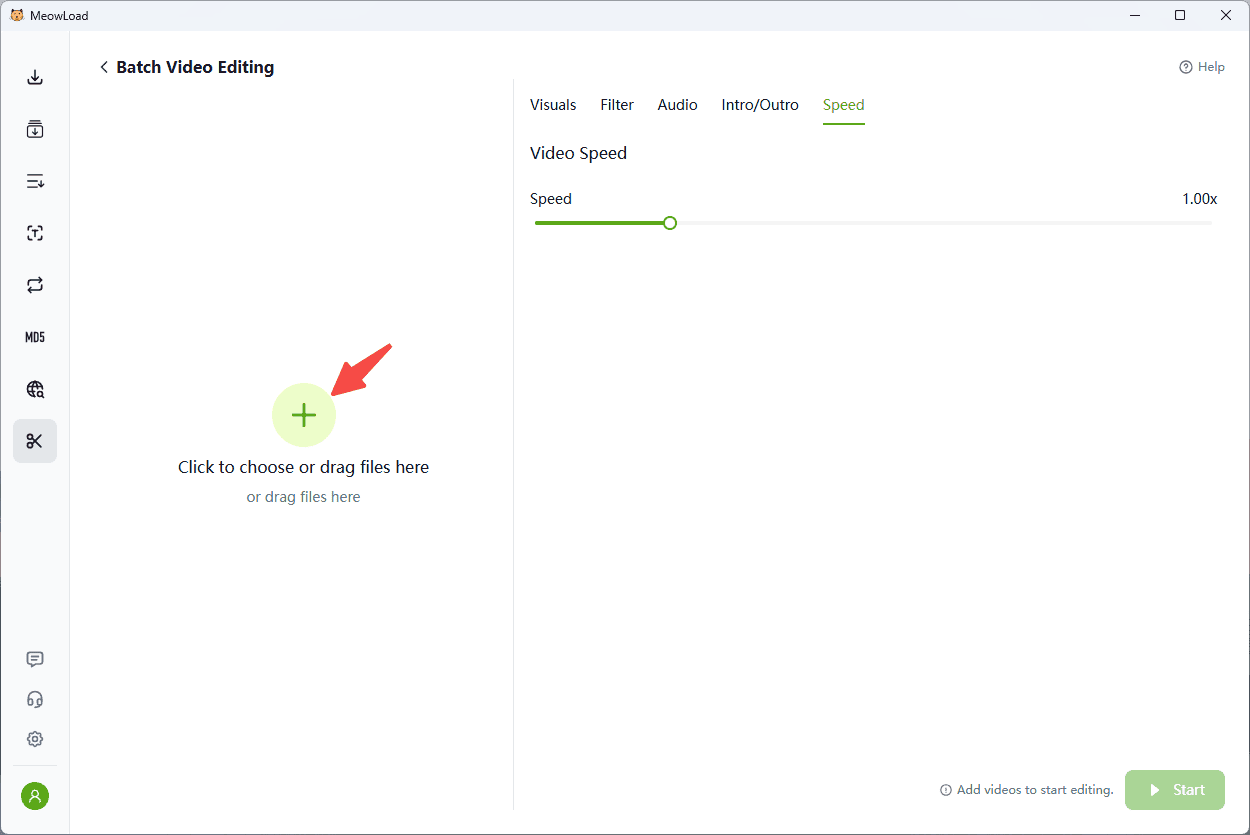
Paso 2: Establecer la velocidad
Utilice el control deslizante de velocidad para ajustar la velocidad de reproducción (por ejemplo, 0,75x, 1,5x, 2,0x, 4,0x).
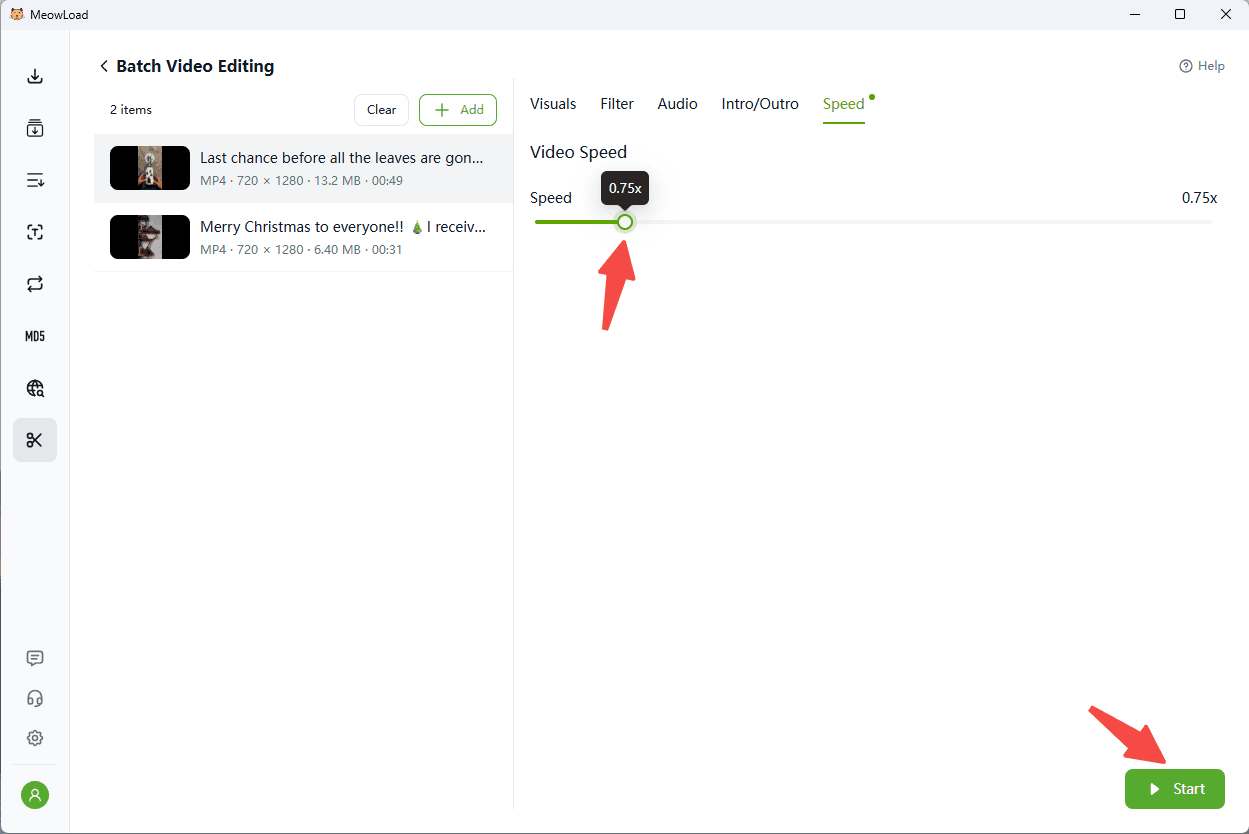
Paso 3: Exportar
Haga clic en Iniciar para aplicar los cambios de velocidad a todos los archivos subidos simultáneamente.