¿Alguna vez te has encontrado con imágenes impresionantes en rednote y has querido guardarlas como fondo de pantalla? ¡Solo para encontrar esa molesta marca de agua en la esquina inferior derecha!
¿Has encontrado un creador divertido cuyos vídeos quieres guardar para más tarde? ¿De verdad tienes que hacer clic manualmente en cada uno? O peor aún, ¿recurrir a la grabación de pantalla?
¡Deja de perder el tiempo! Hoy te enseñaré un truco: no solo podrás guardar al instante imágenes originales en alta definición y sin marcas de agua, sino que también podrás descargar todos los vídeos de la página de inicio de un creador con un solo clic. Libérate por completo: ¡añade esto a tus favoritos para usarlo en el futuro!
Abre rednote en tu navegador y utiliza la extensión MeowLoad para descargar con un solo clic. Haz clic en el enlace de abajo para instalarla.
Navegador Chrome🔗: https://chromewebstore.google.com/detail/meowload-videoliveaudioim/gnplpcfnikehohdgnfnfcienljcbaogj
Navegador Edge🔗: MeowLoad - Video/Live/Audio/Image Downloader - Microsoft Edge Addons
📑Guía de instalación : ¿Cómo instalar la extensión del navegador MeowLoad?
Paso 1: Abre rednote y la extensión
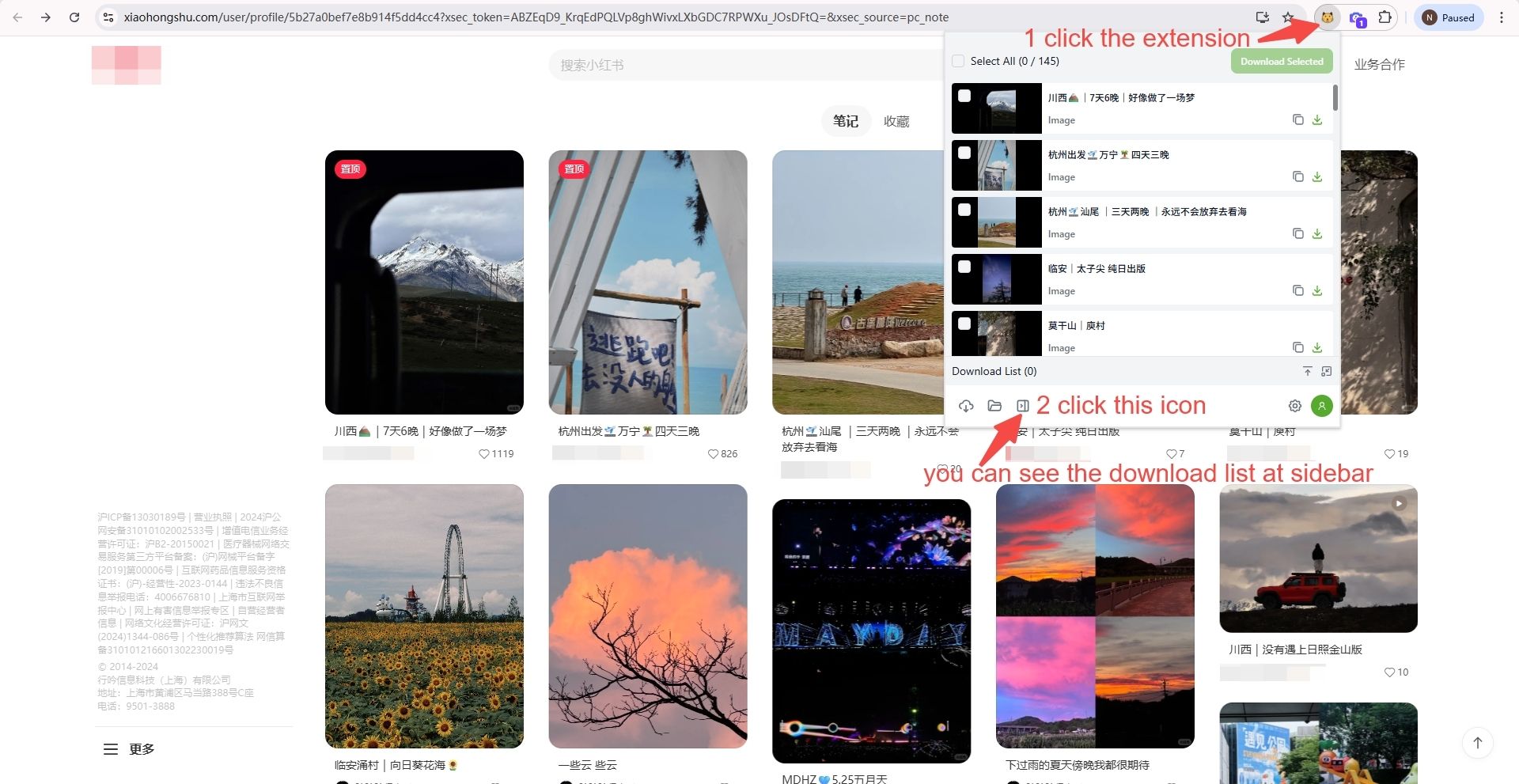
Abre el sitio web de rednote y haz clic en la extensión MeowLoad.
Paso 2: Abre la lista de descargas
Pulsa el tercer icono de la esquina inferior izquierda y podrás ver la lista de descargas en la barra lateral.
Paso 3: Selecciona y descarga
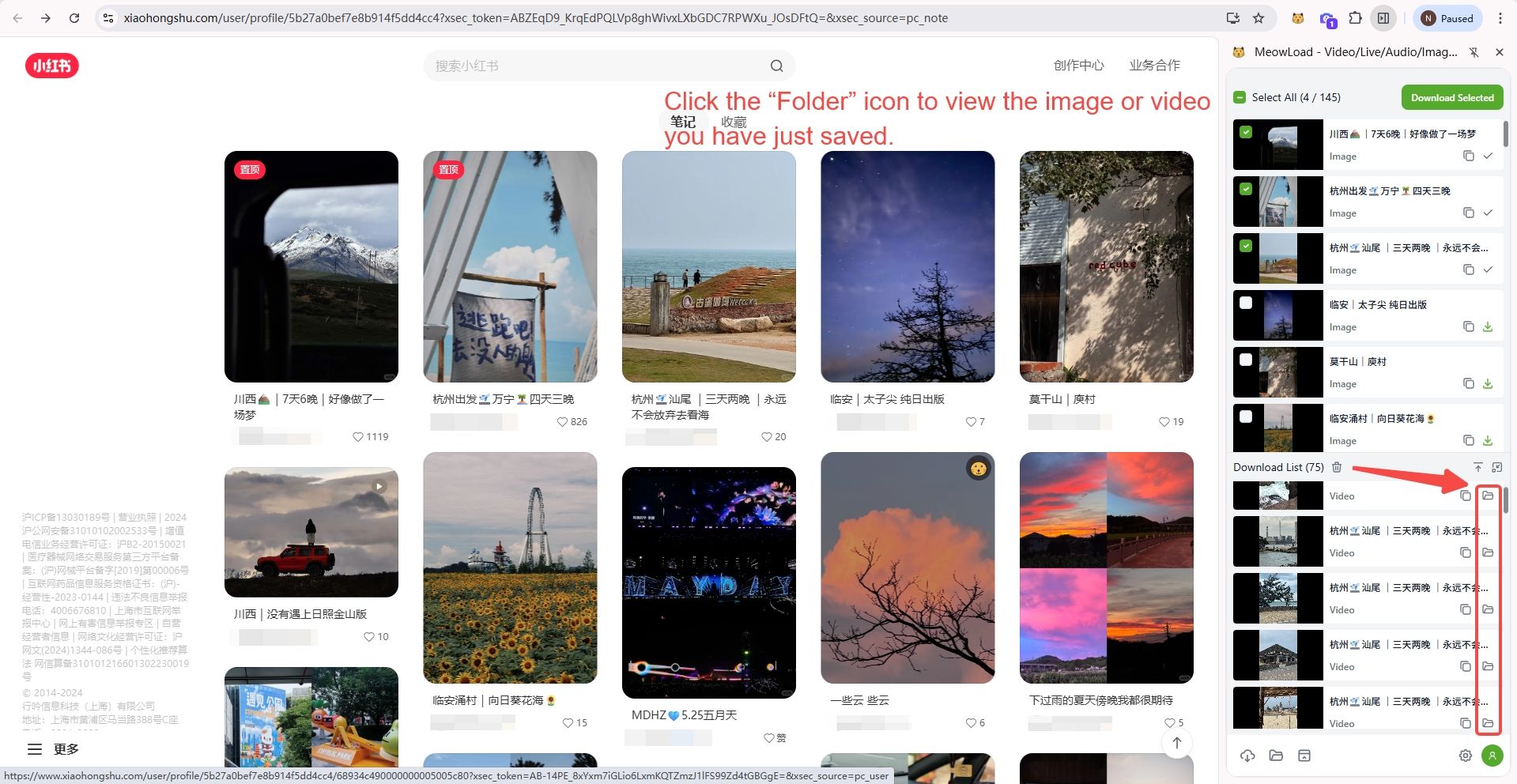
Puede seleccionar todas o parte de las imágenes/vídeos y descargar los seleccionados.

Paso 4: Consulta los archivos guardados
Puede hacer clic en «Carpeta» para ver las imágenes o vídeos que acaba de guardar.
🎉🎉¡Enhorabuena! La descarga se ha completado.