Xóa nền AI
Tách sản phẩm hoặc chân dung thành ảnh trong suốt, rồi điều chỉnh kích thước, vị trí và tỷ lệ khung
Chọn ảnh để xóa nền
hoặc thả hay dán ảnh
JPG, PNG hoặc WebP, tối đa 30 MB
Cách tạo nền ảnh trong suốt
Chọn ảnh sản phẩm hoặc chân dung
Chọn ảnh có chủ thể rõ. Việc xóa nền tự động bắt đầu sau khi tải lên.
Điều chỉnh chủ thể và khung
Giữ nền trong suốt hoặc chọn màu đơn, rồi điều chỉnh tỷ lệ, vị trí và kích thước chủ thể.
Tải PNG hoặc lưu tác phẩm
Ảnh tách nền trong suốt gốc được tự động lưu vào Tác phẩm của tôi. Tải ảnh hiện tại hoặc lưu phiên bản mới sau khi chỉnh nền, bố cục để tiếp tục sau.
Tách ảnh sản phẩm thành ảnh trong suốt
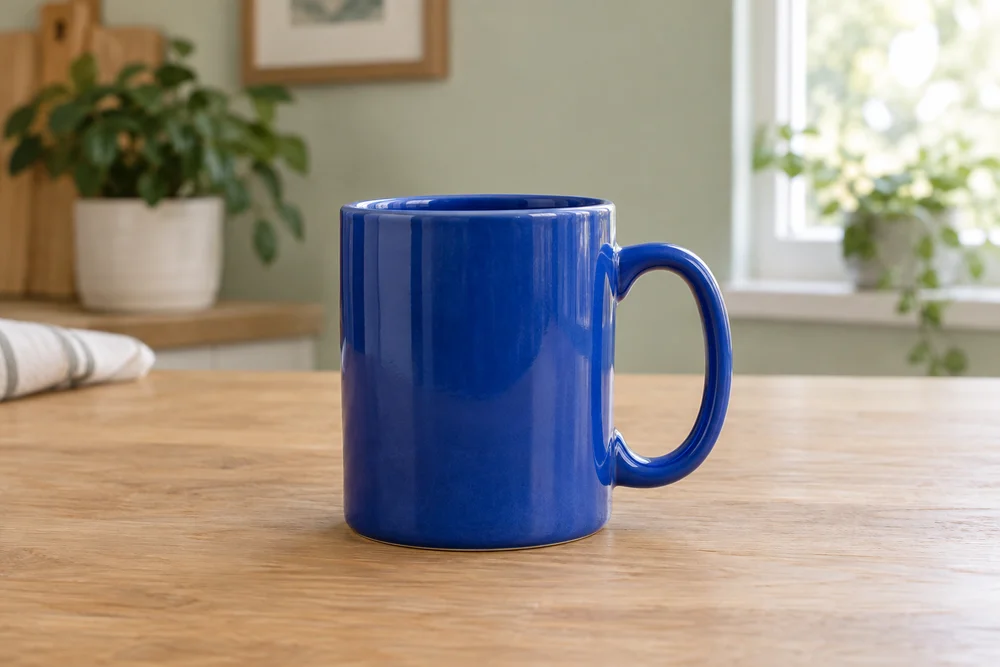
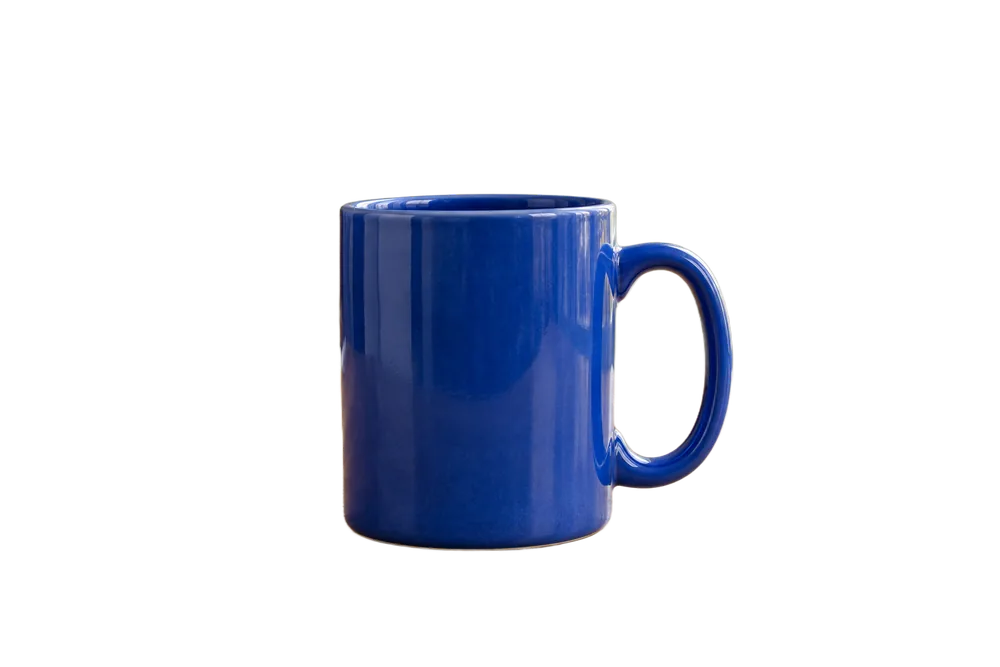
Kết quả xóa nền thực tế: bàn và căn phòng được xóa khỏi ảnh cốc gốm xanh, để lại ảnh sản phẩm trong suốt cho bố cục mới.
Tách sản phẩm và người khỏi nền
Tự động tách chủ thể khỏi xung quanh thành ảnh trong suốt có thể tái sử dụng, không cần vẽ viền từng điểm.
Chuyển giữa bố cục ngang và dọc
Đặt ảnh tách nền vào khung có tỷ lệ mới, di chuyển và co giãn theo tỷ lệ để sắp xếp ảnh sản phẩm hoặc ảnh bìa.
Chừa chỗ cho bố cục
Căn giữa sản phẩm hoặc di chuyển sang một phía, chừa chỗ thêm tiêu đề và mô tả sau.
Chuyển giữa nền trong suốt và màu đơn
Xuất PNG trong suốt hoặc chọn trắng, màu có sẵn hay màu tùy chỉnh để tạo các nền khác nhau.