如何用文字或圖片生成影片
1
描述畫面,或新增首尾幀
寫出主體、動作、場景和鏡頭;已有商品照或創意圖時,可新增為首幀,也可用尾幀表達結束畫面
2
選擇參數並開始生成
選擇模型、時長和解析度(文生影片可選橫向或直向比例,新增幀圖片時畫布跟隨圖片),然後開始生成
3
預覽短片並下載
在我的作品中檢視進度,完成後即可播放預覽,下載短片用於後續剪輯或發布
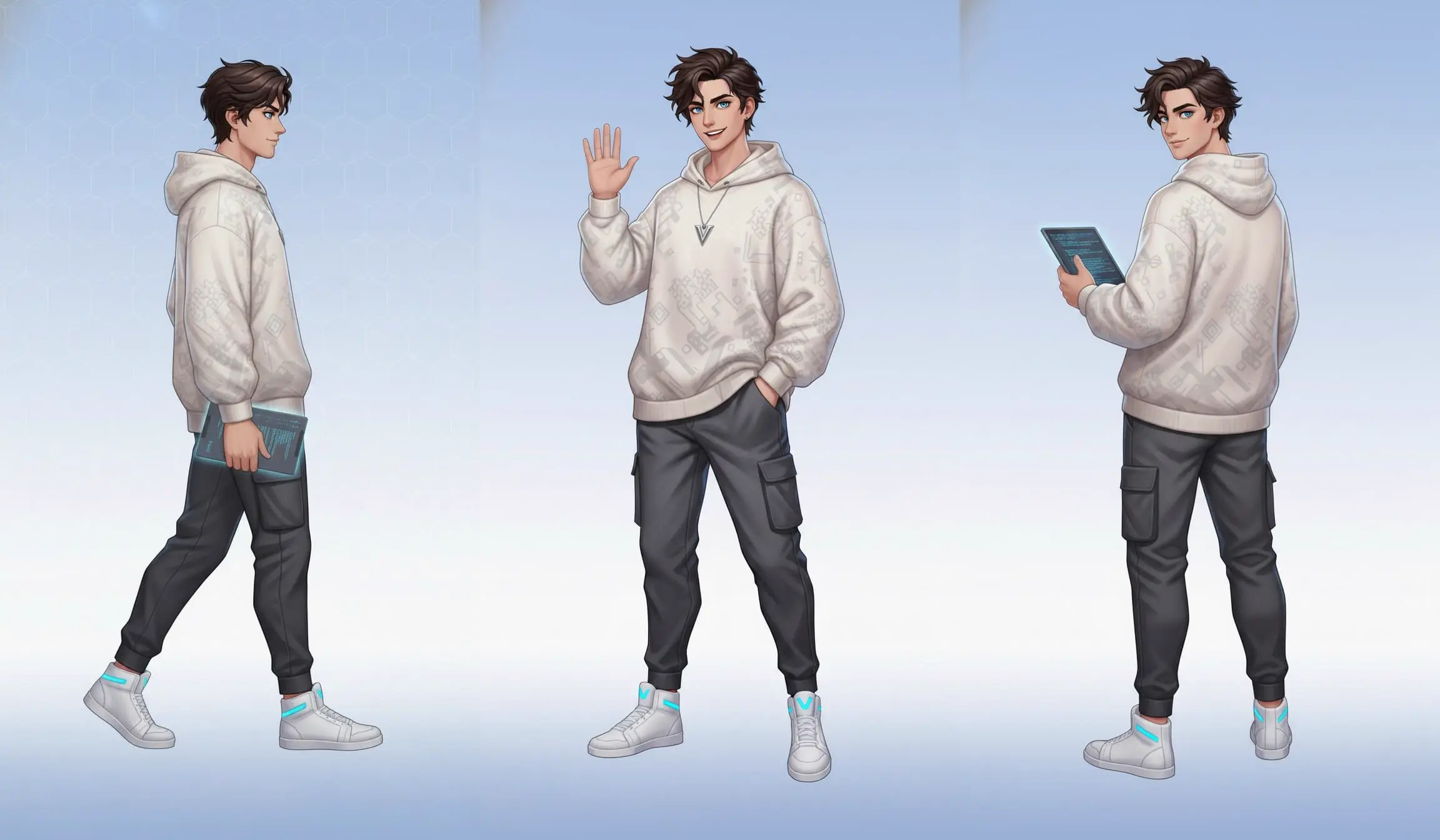
讓靜態圖片中的主體動起來
上傳人物、商品或角色圖片作為首幀,用文字說明動作;還可新增尾幀,引導短片的結束畫面。適合從已有視覺素材開始創作。
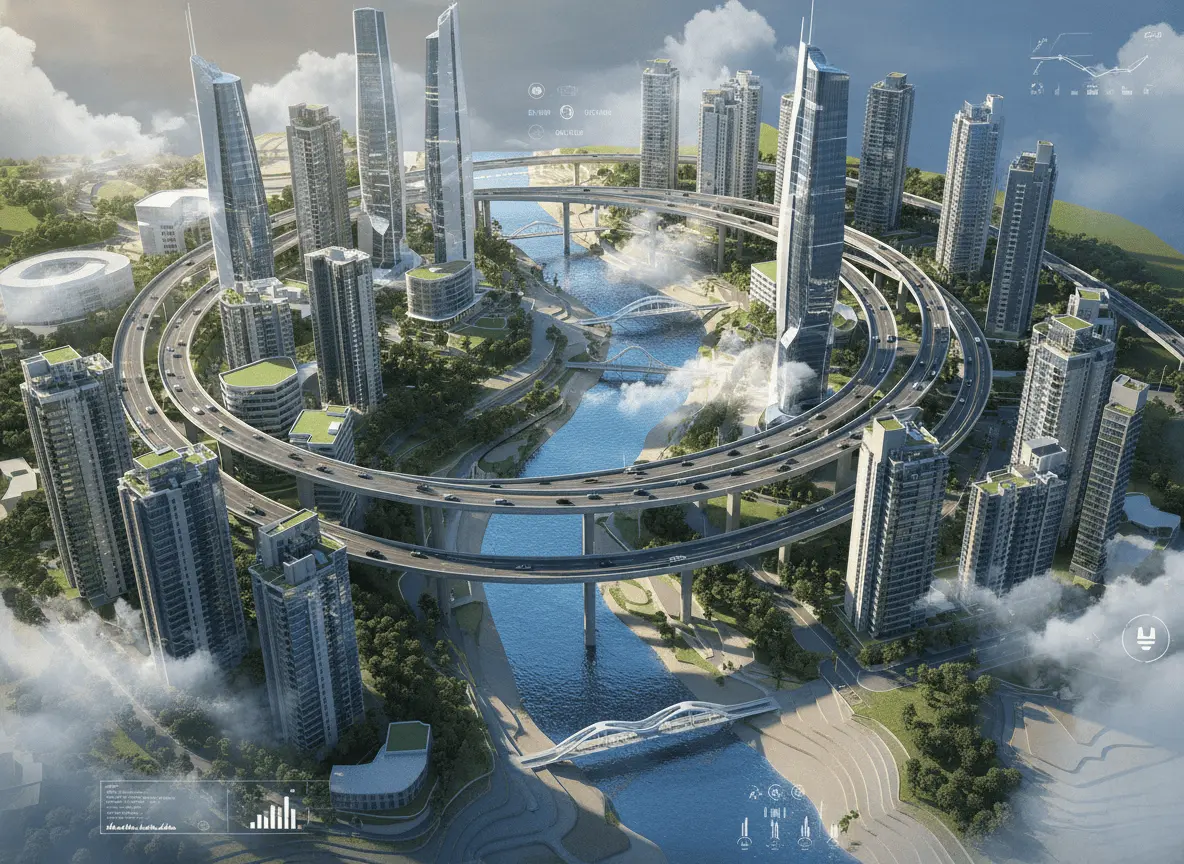
用文字描繪場景和氛圍
沒有參考圖片也能開始。寫下城市、自然環境、光線和畫面中的運動,為 Reels、YouTube Shorts 或創意分鏡準備短片素材。
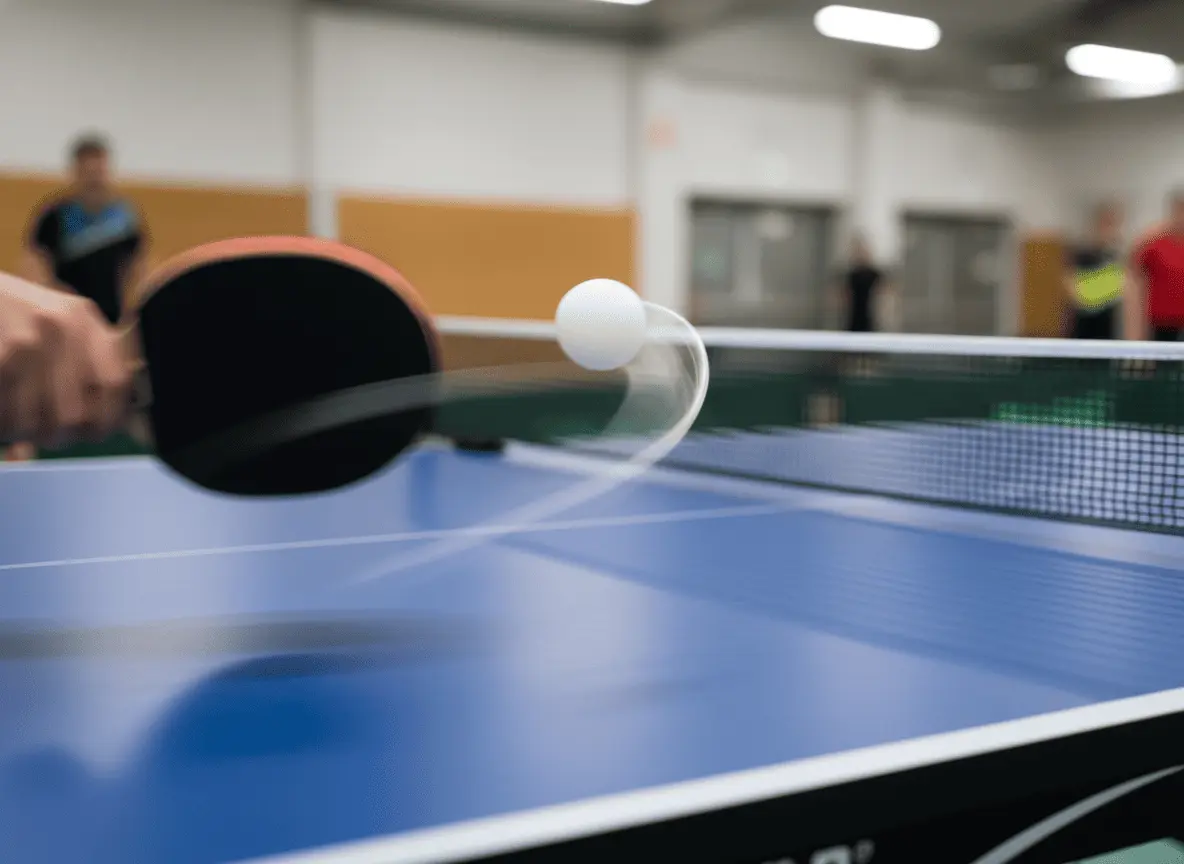
說清鏡頭怎麼移動
在提示詞中加入「緩慢推進」「跟隨主體」或「從近景拉遠」,讓鏡頭意圖更明確。每段影片圍繞一個主要動作來描述,畫面節奏更清晰。
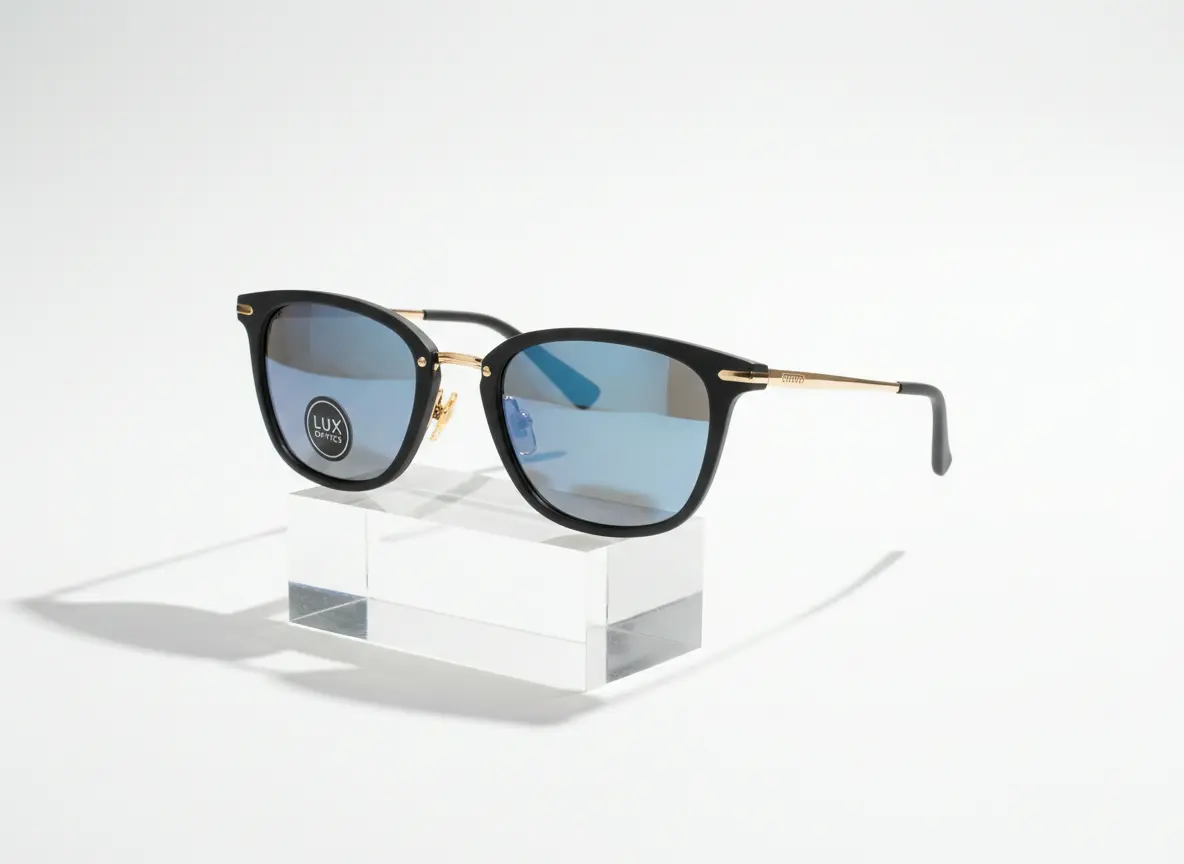
為商品展示製作動態素材
從商品照出發,描述光線、背景和希望呈現的運動,為上新預告或商品介紹準備短片。商品照直接作為首幀,一張圖就能生成動態展示短片。
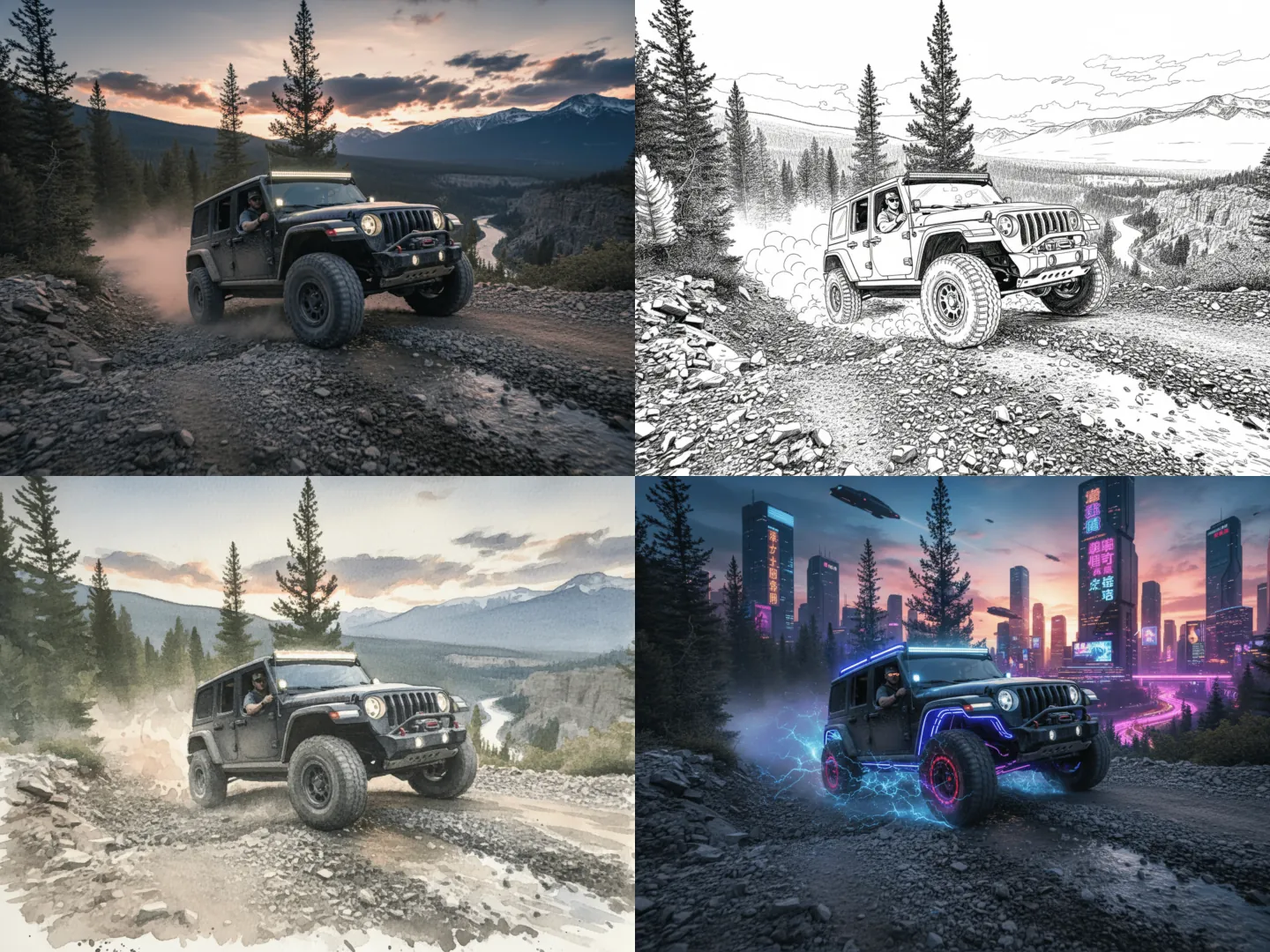
探索不同的視覺風格
用寫實、插畫或電影感等描述,嘗試同一創意的不同表達。分別生成幾段短片,從中挑出最喜歡的風格。
接下來還可以做什麼
常見疑問
把商品照放在首幀位置,說明希望出現的動作、鏡頭和光線,例如「鏡頭從正面緩慢靠近,窗邊柔光,背景輕微虛化」。
不會。首幀和尾幀用於引導同一條短片的開始與結束。建議使用主體和畫幅相近的圖片,並說明中間如何變化;這不等於幻燈片拼接或批次生成。
首幀保持同一張商品照,只替換提示詞裡的風格和鏡頭描述,例如寫實棚拍、插畫質感或電影感光線。每次生成的短片都會儲存在我的作品中,方便放在一起挑選。