Générateur d’images par IA
Décrivez votre idée pour créer des visuels de produits, des images pour les réseaux sociaux ou des illustrations, avec des références facultatives
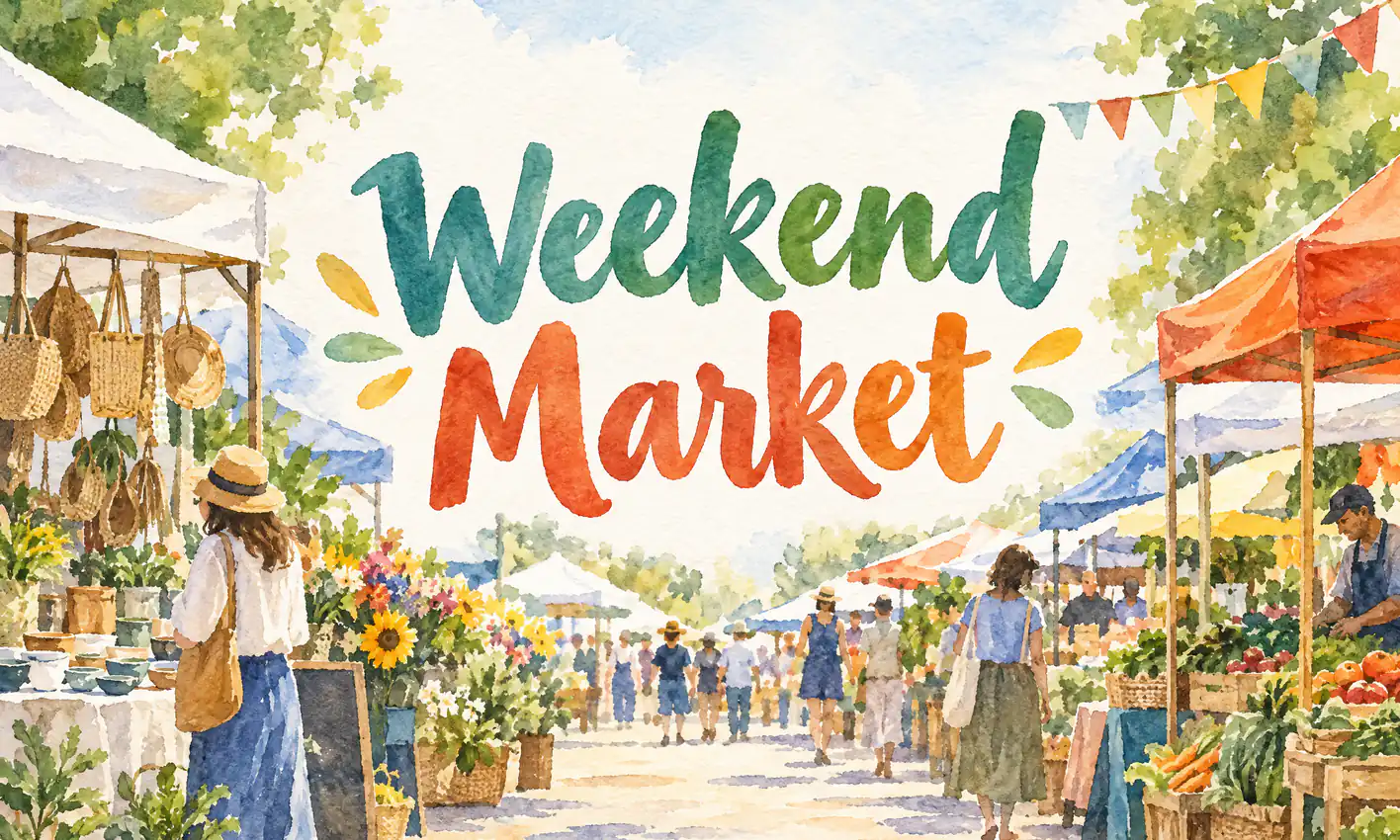
Comment transformer du texte en image
Décrivez l’image que vous avez en tête
Précisez le sujet, le décor et le style. Vous pouvez aussi importer des images de référence.
Choisissez un format et générez
Choisissez un format adapté aux images de produits, aux couvertures ou au contenu vertical, puis sélectionnez un modèle et générez l’image.
Téléchargez ou poursuivez la retouche
Votre image est enregistrée dans Mes créations, où vous pouvez la télécharger. Pour ajuster les détails ou le style, poursuivez la retouche avec l’éditeur photo par IA.
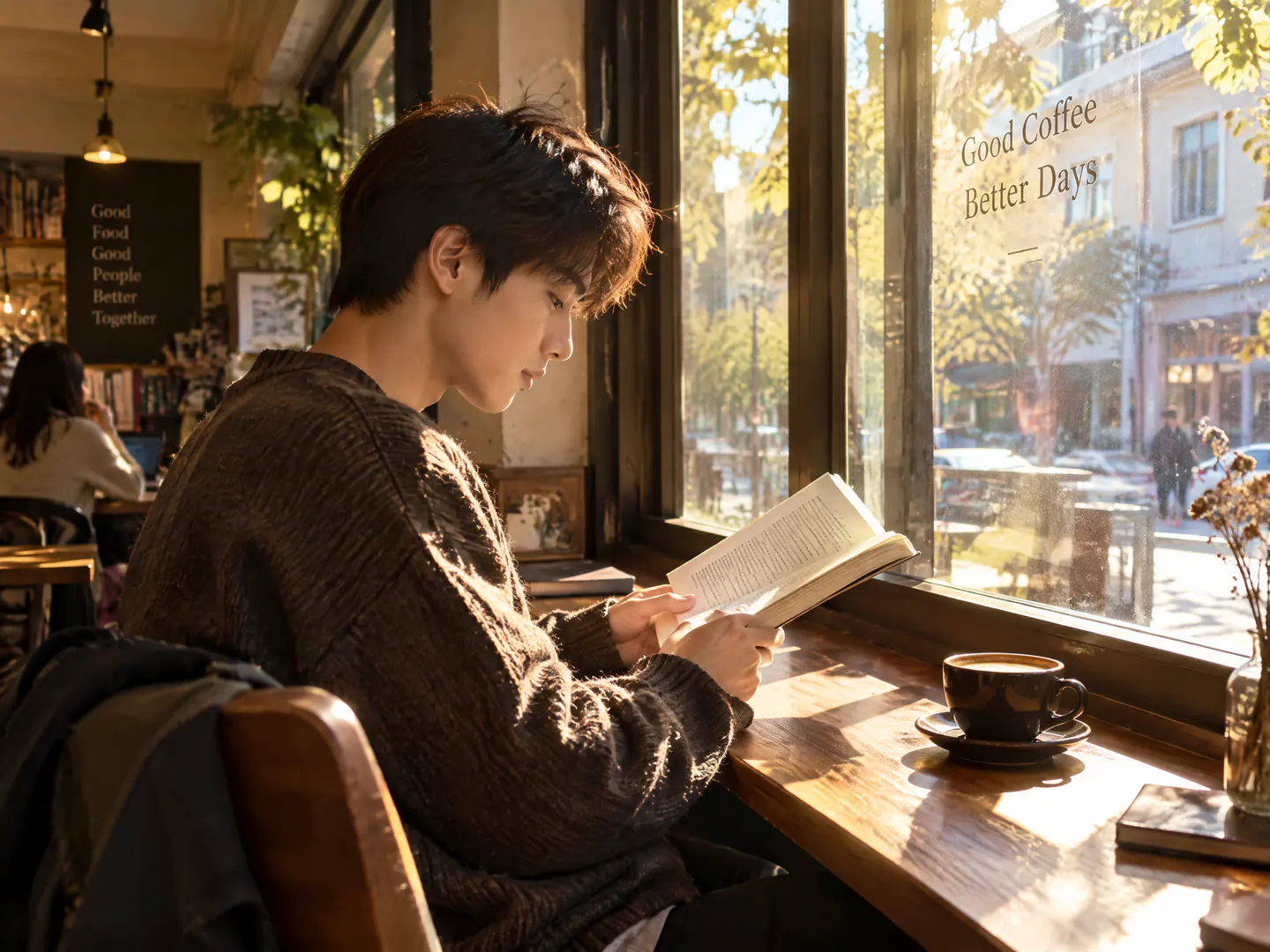
Portraits réalistes et photos du quotidien
Décrivez la personne, l’action, le décor et l’éclairage pour créer des portraits et des scènes du quotidien ressemblant à de vraies photos. Par exemple : « Une jeune personne lisant près de la fenêtre d’un café, soleil de l’après-midi traversant la vitre, tons chauds, rendu photographique réaliste. »
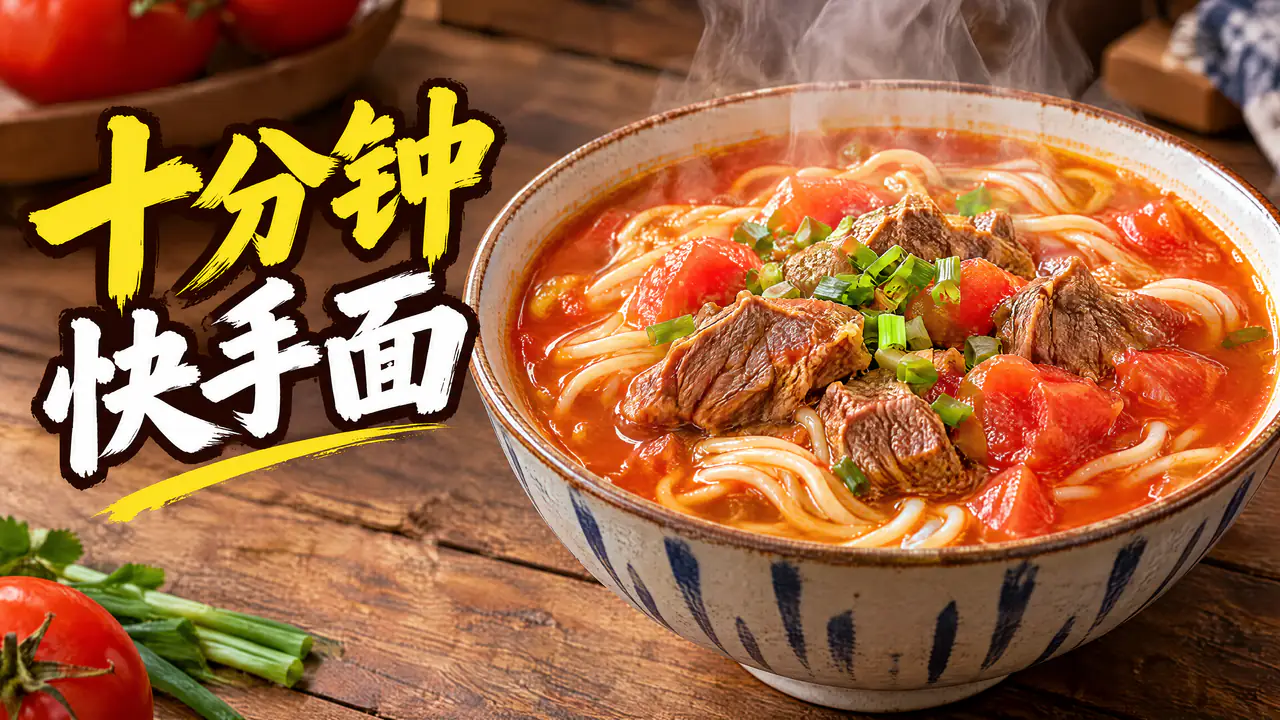
Titres sur les affiches et les couvertures
Placez les mots exacts entre guillemets, indiquez leur emplacement et ajoutez « aucun autre texte ». Par exemple : « Grand titre ‘十分钟快手面’ (nouilles en 10 minutes) à gauche, aucun autre texte. » Choisissez 3:4 pour les publications rednote ou 16:9 pour les miniatures YouTube.
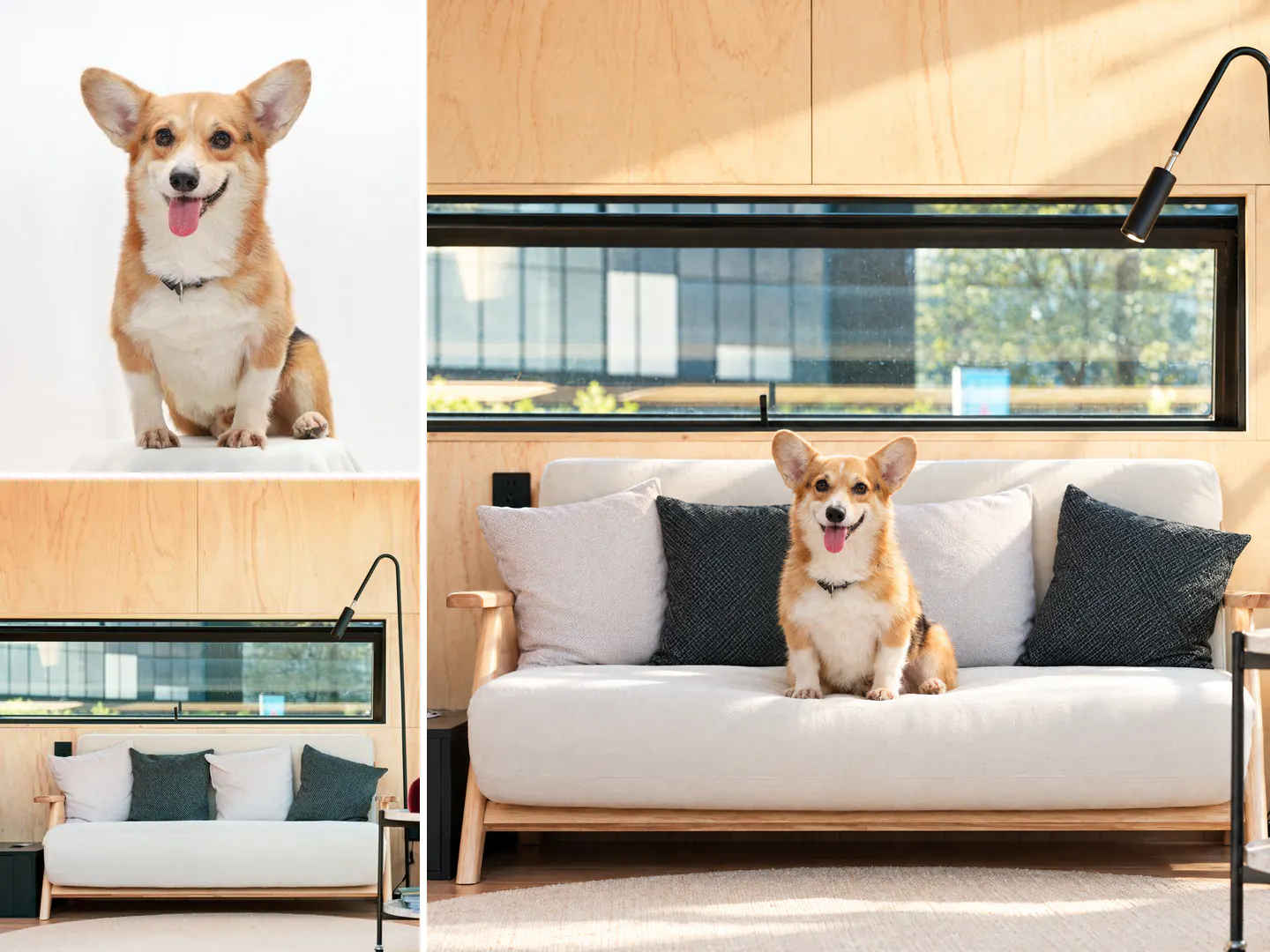
Combinez des images de référence dans une scène
Ajoutez des photos de personnes, d’animaux, d’objets ou de lieux et expliquez comment les associer. Par exemple : « Placez le chien de l’image 1 sur le canapé du salon de l’image 2. » Les images de référence sont envoyées au modèle avec votre description.
Scènes de présentation de produits
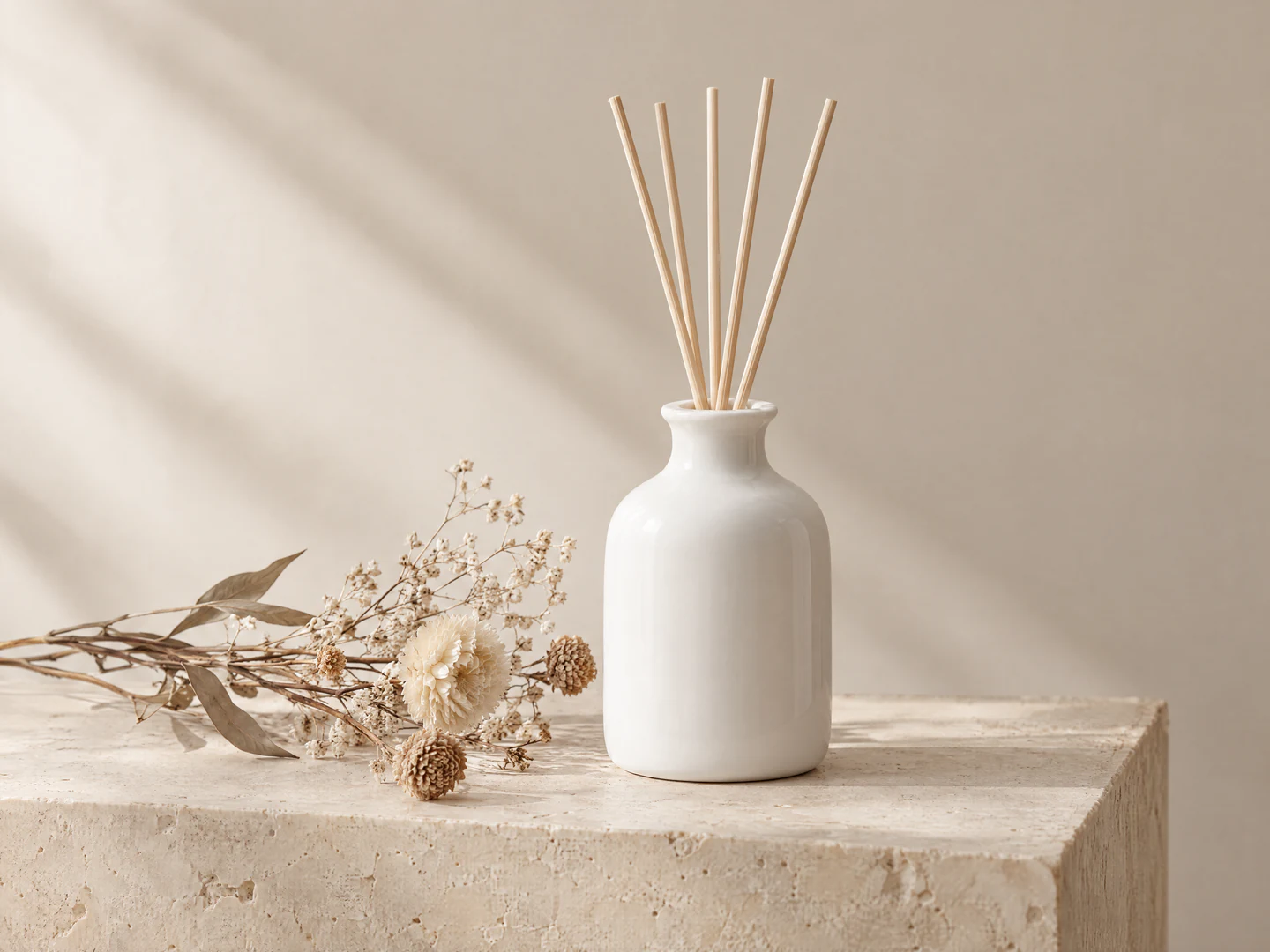
Décrivez la surface, les accessoires, l’éclairage et le style pour créer une scène pour votre produit. Par exemple : « Un diffuseur en céramique blanche sur un socle en pierre beige, quelques fleurs séchées à côté, lumière latérale douce. » Si vous avez déjà une photo de produit et souhaitez uniquement un nouveau décor, utilisez le changeur de fond par IA.
Autocollants et icônes sur fond transparent
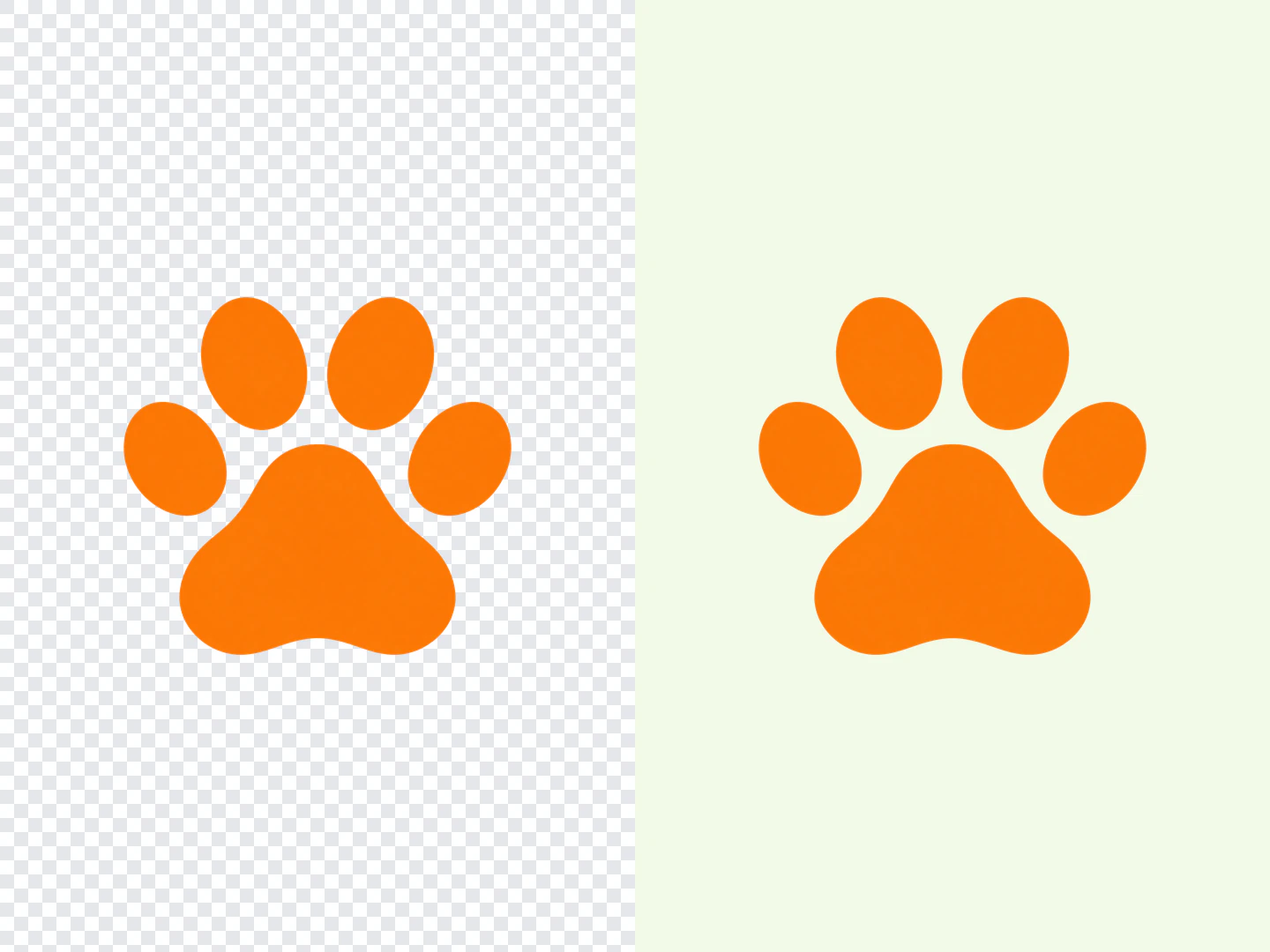
Choisissez GPT Image 2.5 et sélectionnez « Fond transparent » pour créer des autocollants, des icônes et des logos sans couleur de fond, prêts à être placés sur n’importe quel arrière-plan.