Suppression de fond par IA
Transformez une photo de produit ou un portrait en détourage transparent, puis ajustez sa taille, sa position et le format du canevas
Choisissez une image pour supprimer le fond
ou déposez ou collez une image
JPG, PNG ou WebP, jusqu’à 30 Mo
Comment rendre le fond d’une image transparent
Choisissez une photo de produit ou un portrait
Choisissez une image avec un sujet bien défini. La suppression du fond commence automatiquement après l’importation.
Ajustez le sujet et le canevas
Conservez un fond transparent ou choisissez une couleur unie, puis ajustez le format, la position et la taille du sujet.
Téléchargez un PNG ou enregistrez votre création
L’original transparent est enregistré automatiquement dans Mes créations. Téléchargez l’image actuelle ou enregistrez une nouvelle version après avoir ajusté le fond ou la composition pour poursuivre la retouche plus tard.
Transformez une photo de produit en détourage transparent
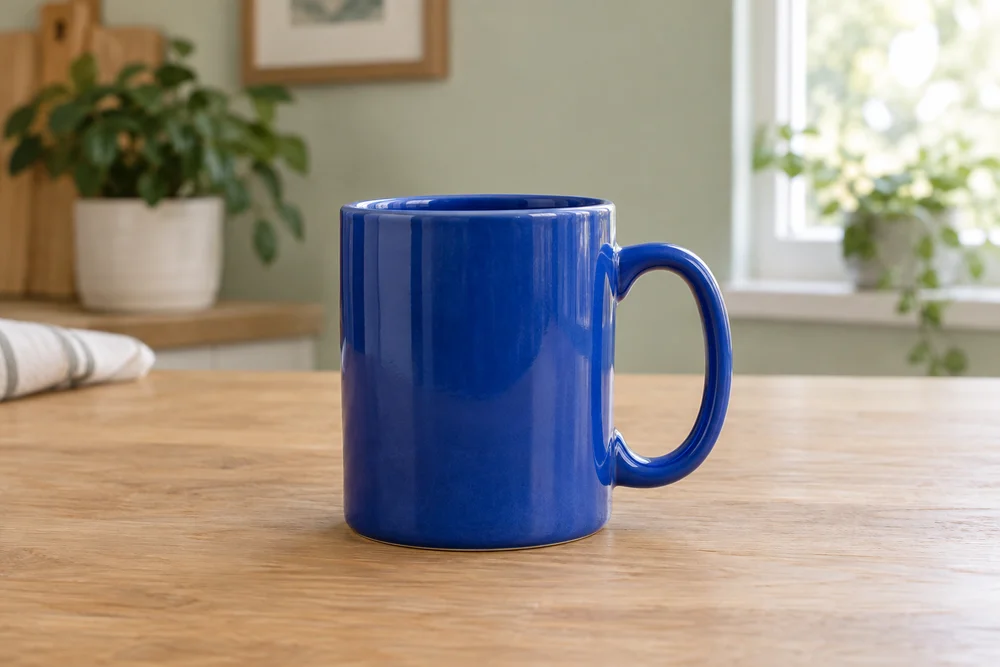
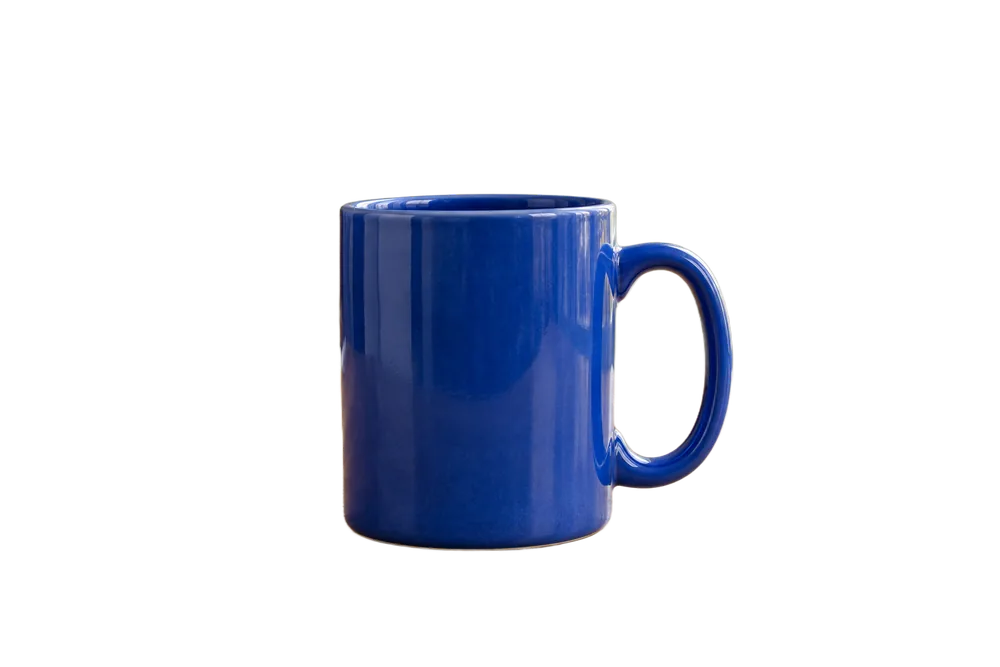
Résultat réel de suppression de fond : la table et la pièce sont retirées de cette photo de tasse en céramique bleue, laissant une image transparente du produit pour une nouvelle composition
Séparez les produits et les personnes du fond
Séparez automatiquement le sujet de son environnement pour créer une image transparente réutilisable, sans tracer le contour point par point.
Passez d’une composition horizontale à une composition verticale
Placez le détourage sur un canevas d’un autre format, déplacez-le et redimensionnez-le proportionnellement pour composer des images de produits ou des couvertures.
Gardez de l’espace pour votre mise en page
Centrez votre produit ou déplacez-le sur le côté pour laisser de la place aux titres et aux descriptions à ajouter ensuite.
Alternez entre fonds transparents et unis
Exportez un PNG transparent ou choisissez du blanc, une couleur prédéfinie ou une couleur personnalisée pour créer différents fonds.