Changement de visage par IA
Remplacez le visage en conservant les cheveux, les vêtements et le fond
Comment changer un visage sur une photo avec l’IA
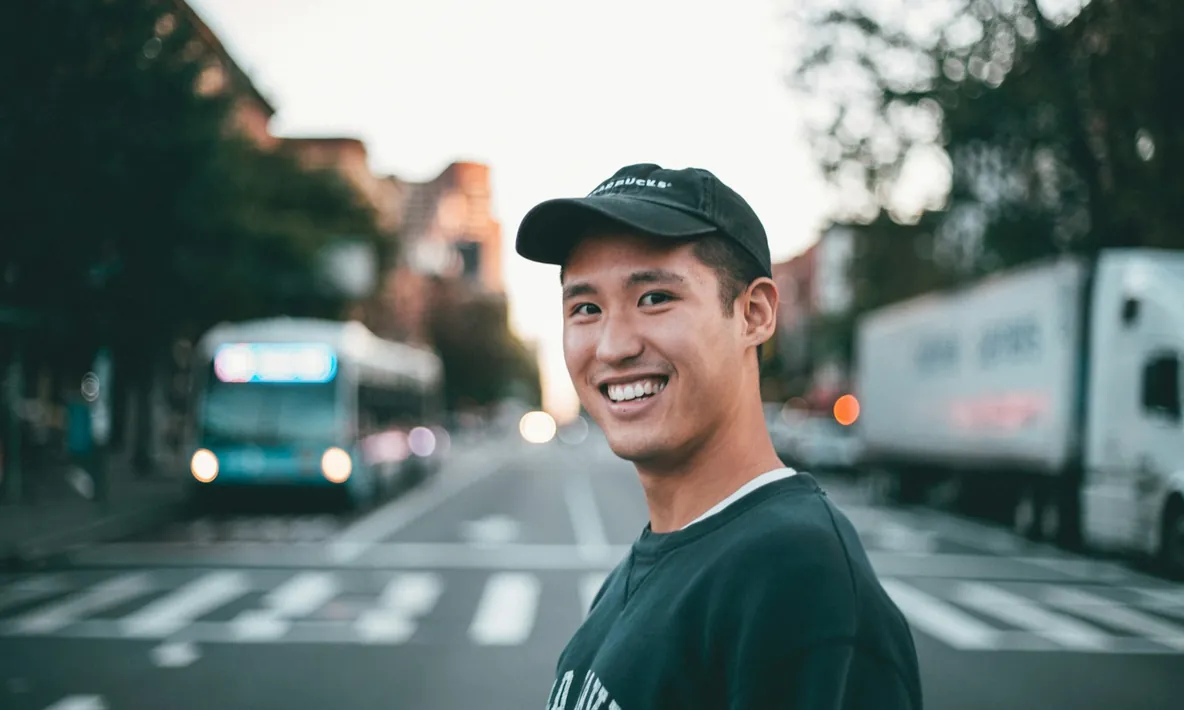
Ajoutez la photo
Choisissez la photo à modifier ; ses cheveux, ses vêtements et son fond restent identiques
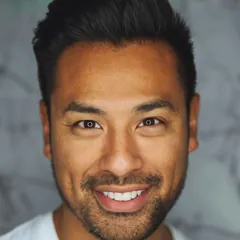
Ajoutez le visage
Privilégiez une photo nette et de face d’une seule personne. Aucune description n’est nécessaire
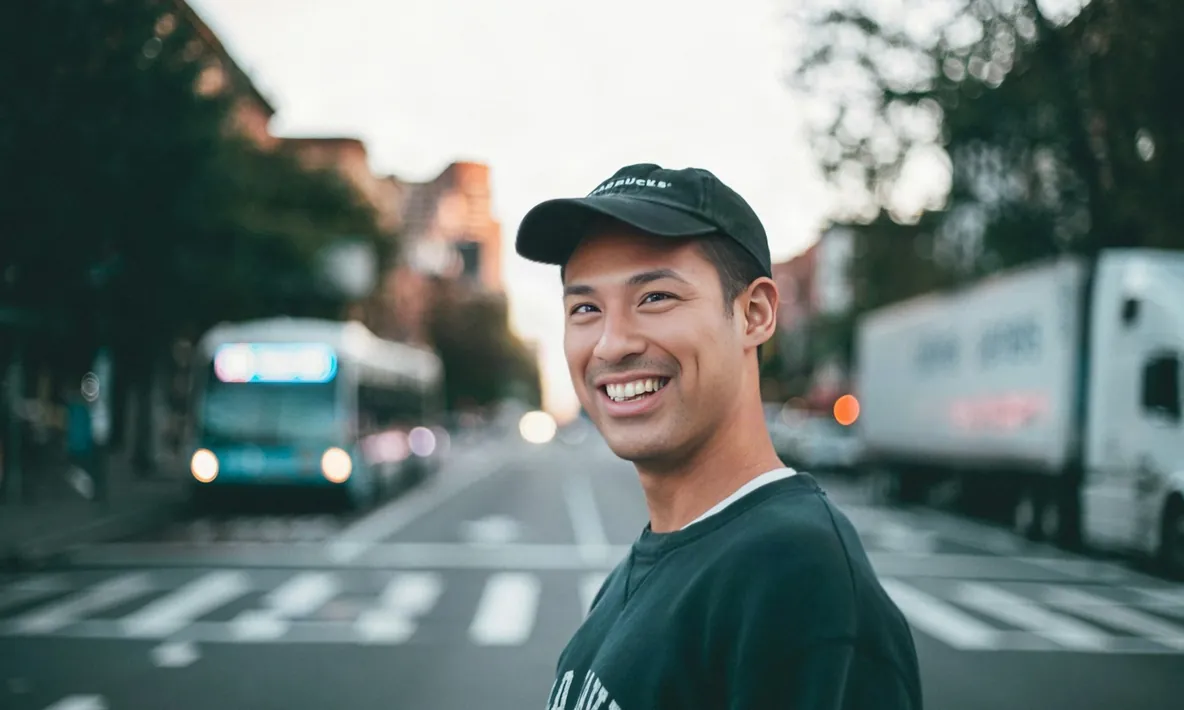
Prévisualisez et téléchargez
Le résultat prend généralement environ 20 secondes et est enregistré dans Mes créations ; agrandissez-le et téléchargez-le lorsqu’il vous convient
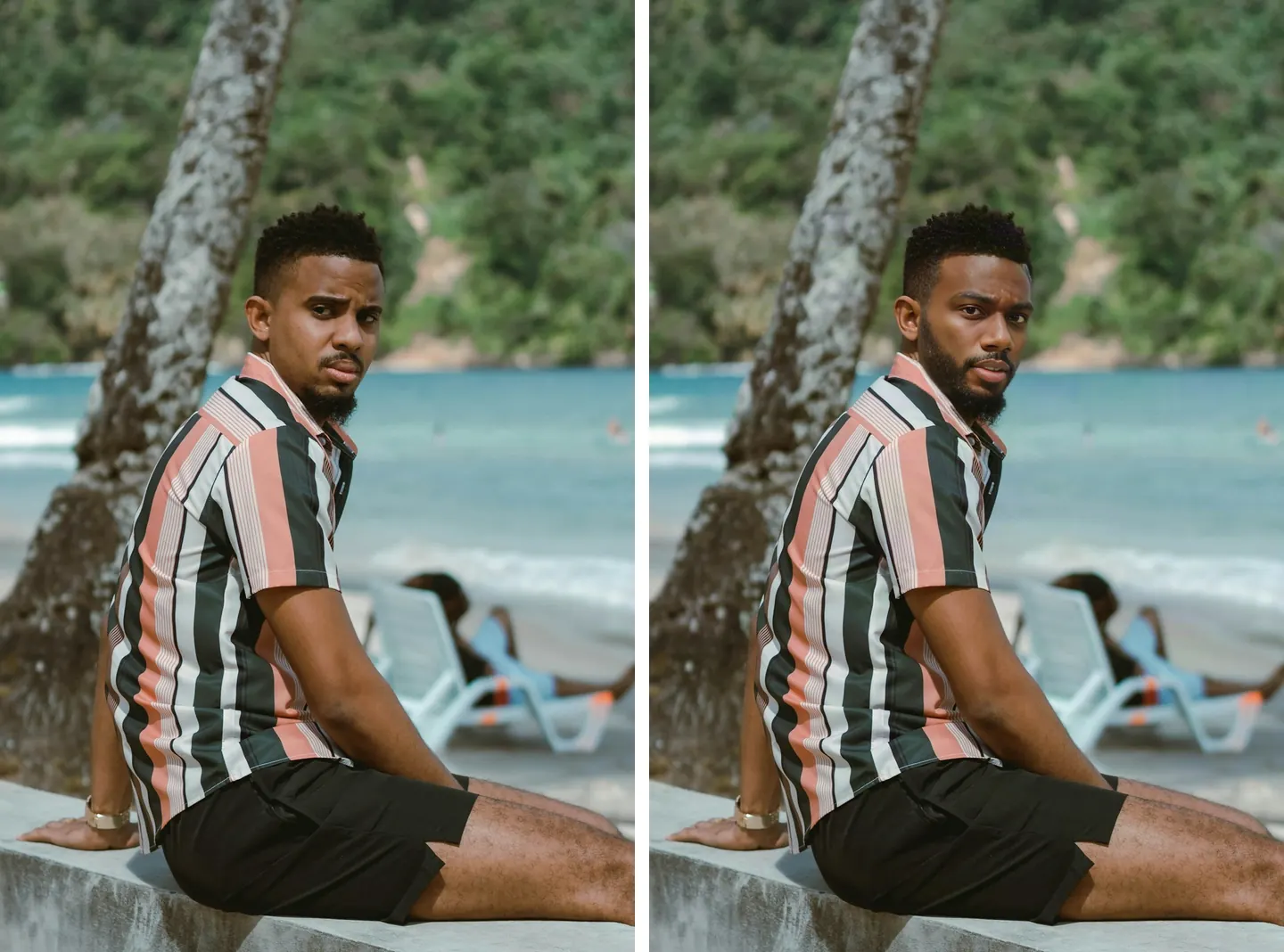
Seul le visage change
Les rayures de la chemise, la mer et les arbres derrière lui ainsi que la montre à son poignet restent identiques à l’original. Seul le visage diffère. La barbe et la ligne des cheveux en font partie et changent donc avec le nouveau visage.
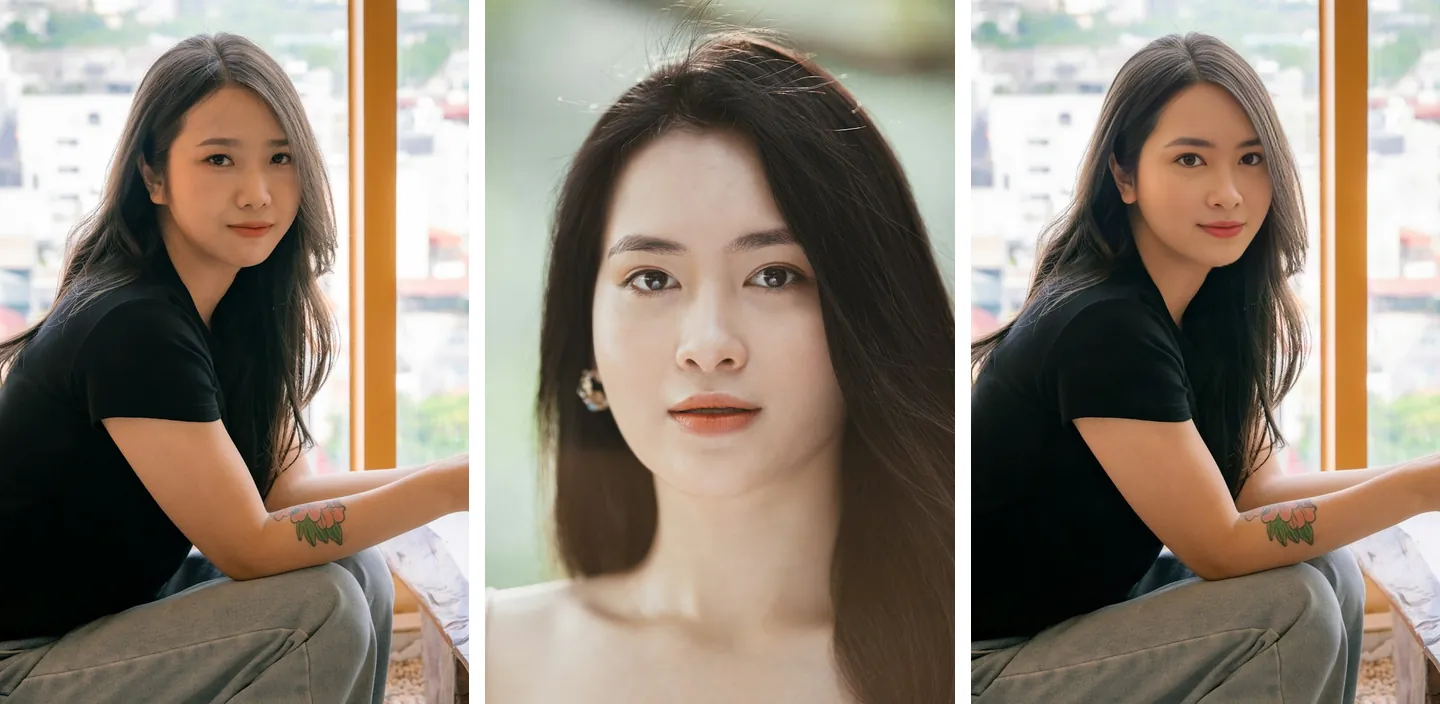
Deux images, deux emplacements, aucune description
À gauche se trouve la photo à modifier, au milieu le visage à utiliser et à droite le résultat. Le rôle de chaque image dépend de son emplacement d’importation : inutile d’écrire « placer le visage de l’image 1 sur l’image 2 ».
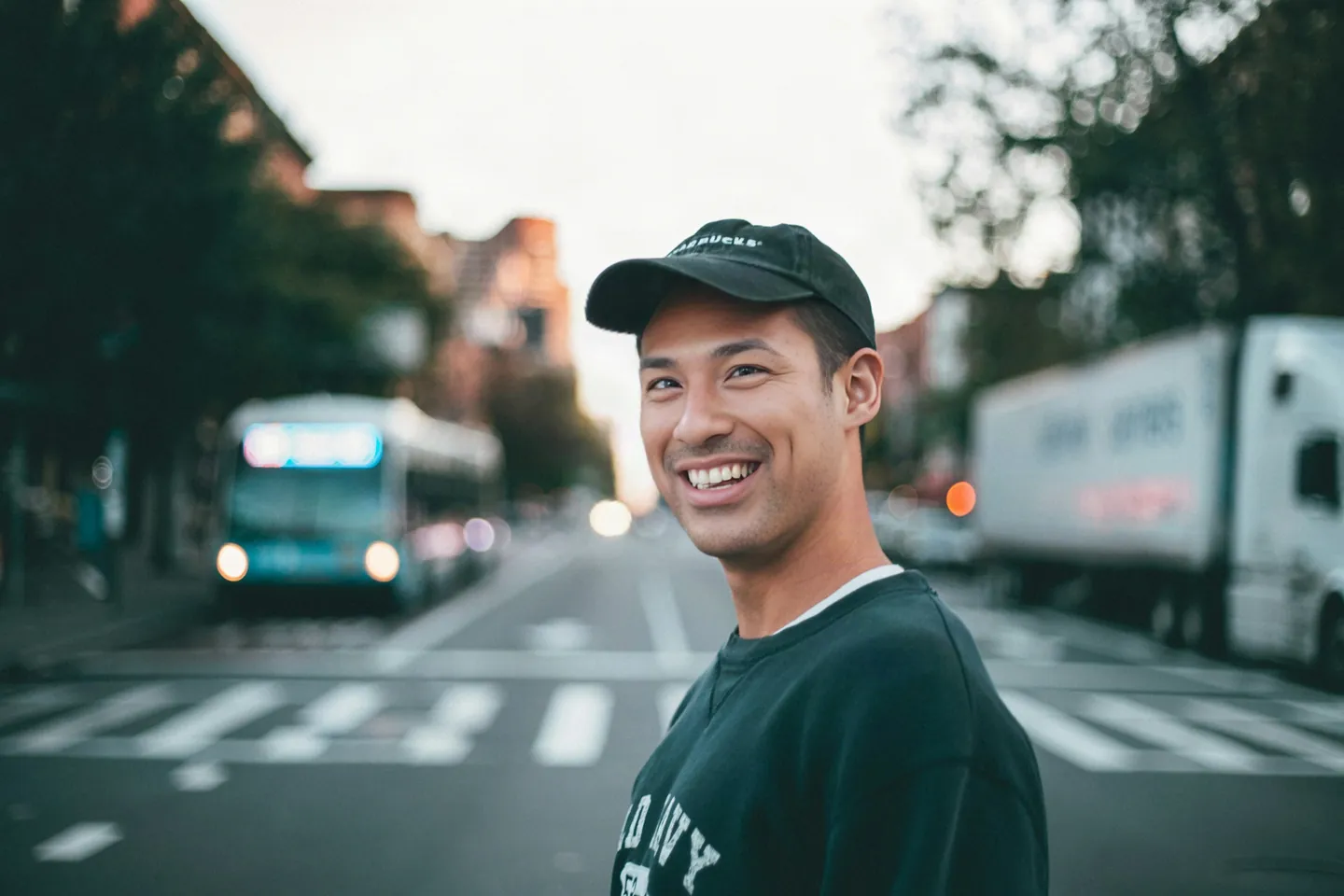
Le résultat conserve la taille de l’original
Les résultats sont produits à la taille originale. Cette photo de rue de 3000×2000 reste en 3000×2000 après le changement de visage : inutile de réduire les photos de votre téléphone au préalable.